
Envío por Envia
En este capítulo: Activa paqueterías y servicios en Envia · Crea un método de envío · Configura el comportamiento del método · Define cobertura y límites · Carga los tokens de Envia · Elige el paquete predeterminado · Sincroniza la paquetería y el servicio · Revisa los productos en Odoo · Sincroniza los productos en Envia · Comprueba los datos de envío del producto · Revisa la compañía en Odoo · Asocia la dirección al almacén · Crea una dirección cuando sea necesario · Replica el origen en Envia
Antes de empezar
- La tienda Odoo aparece en Ecommerce Pro.
- La compañía y el almacén tienen datos de contacto completos.
- Se conocen las paqueterías, servicios, zonas y paquetes que usará la empresa.
Activa paqueterías y servicios en Envia
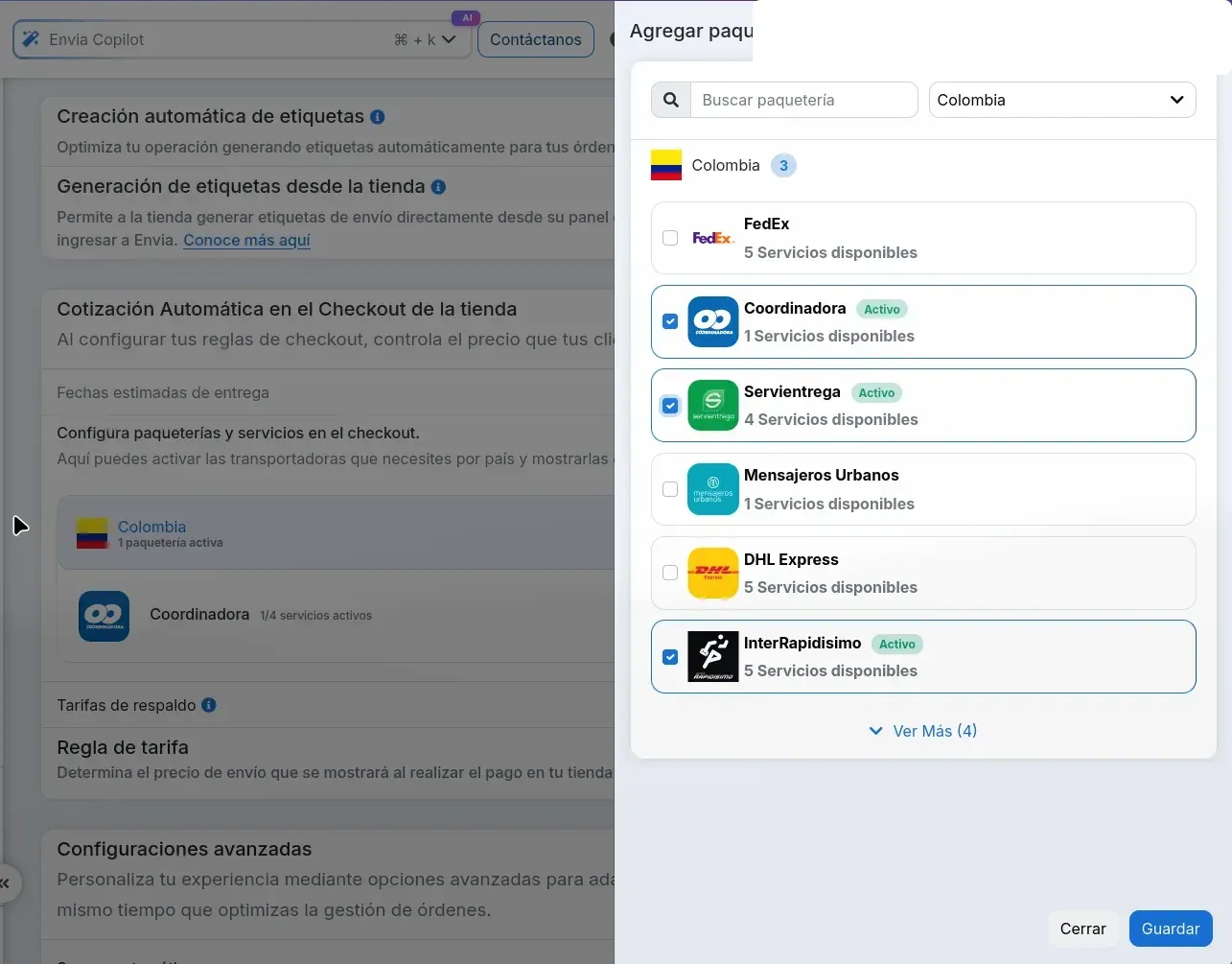
En Ecommerce Pro, abre Configura tu tienda y la configuración de cotización del checkout. Agrega únicamente las paqueterías y servicios que quieras ofrecer en Odoo y guarda los cambios.
Odoo solo puede sincronizar servicios que estén activos en la cuenta de Envia.
Crea un método de envío
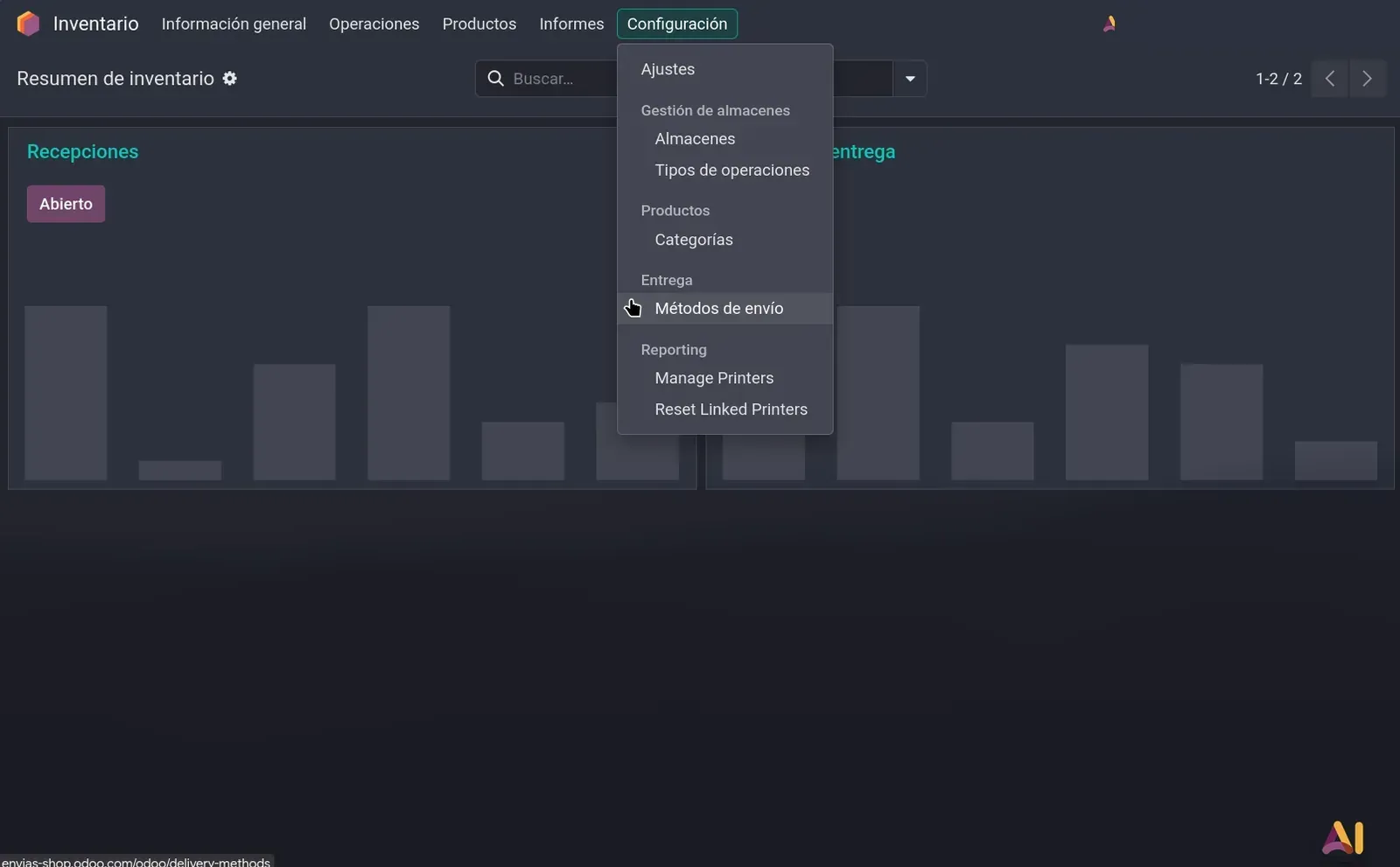
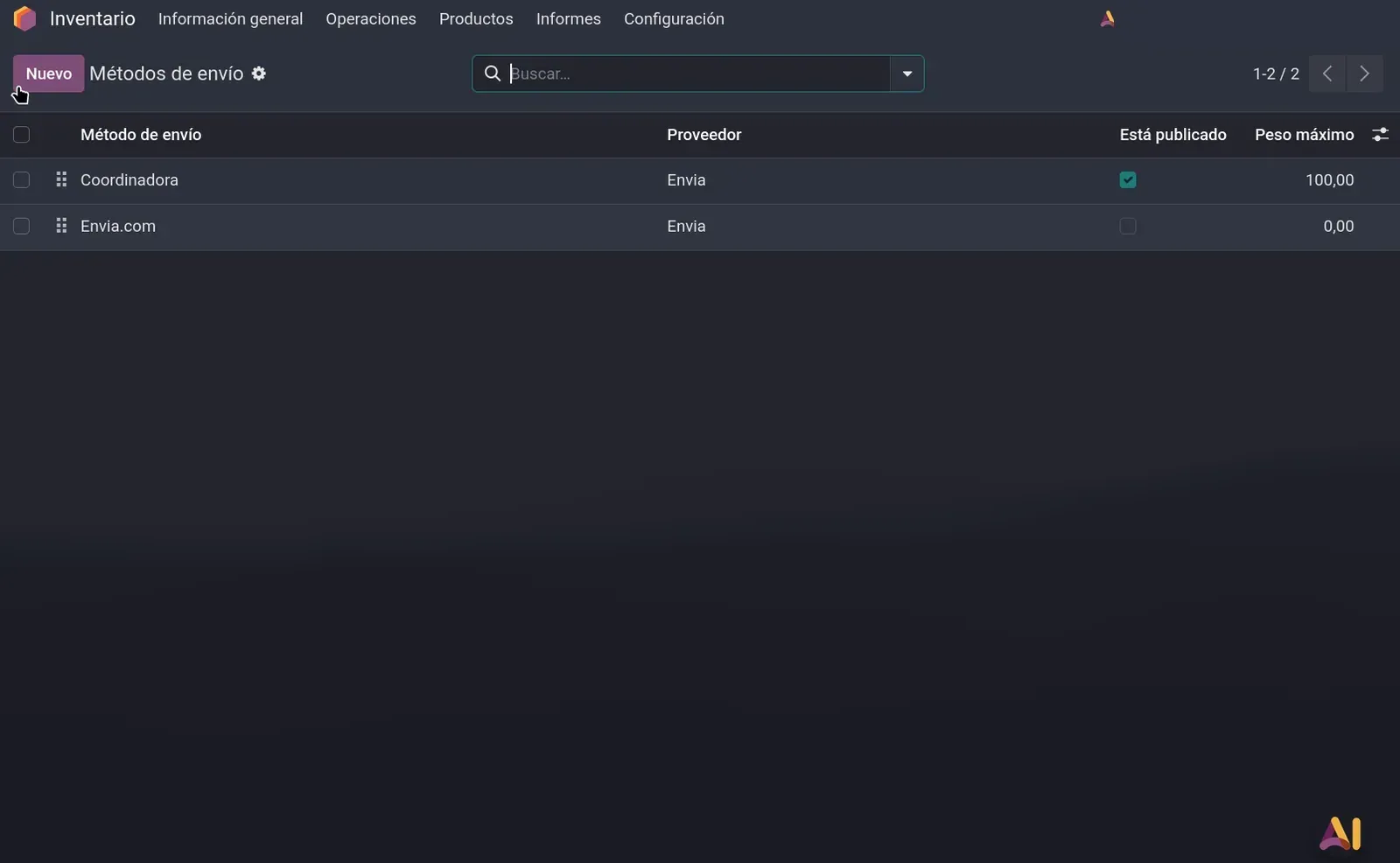
En Odoo, abre Inventario, Configuración y Métodos de envío. Selecciona Nuevo y usa un nombre que identifique claramente la paquetería o el servicio.
Crea un método independiente por cada servicio que quieras mostrar en el checkout.
Configura el comportamiento del método
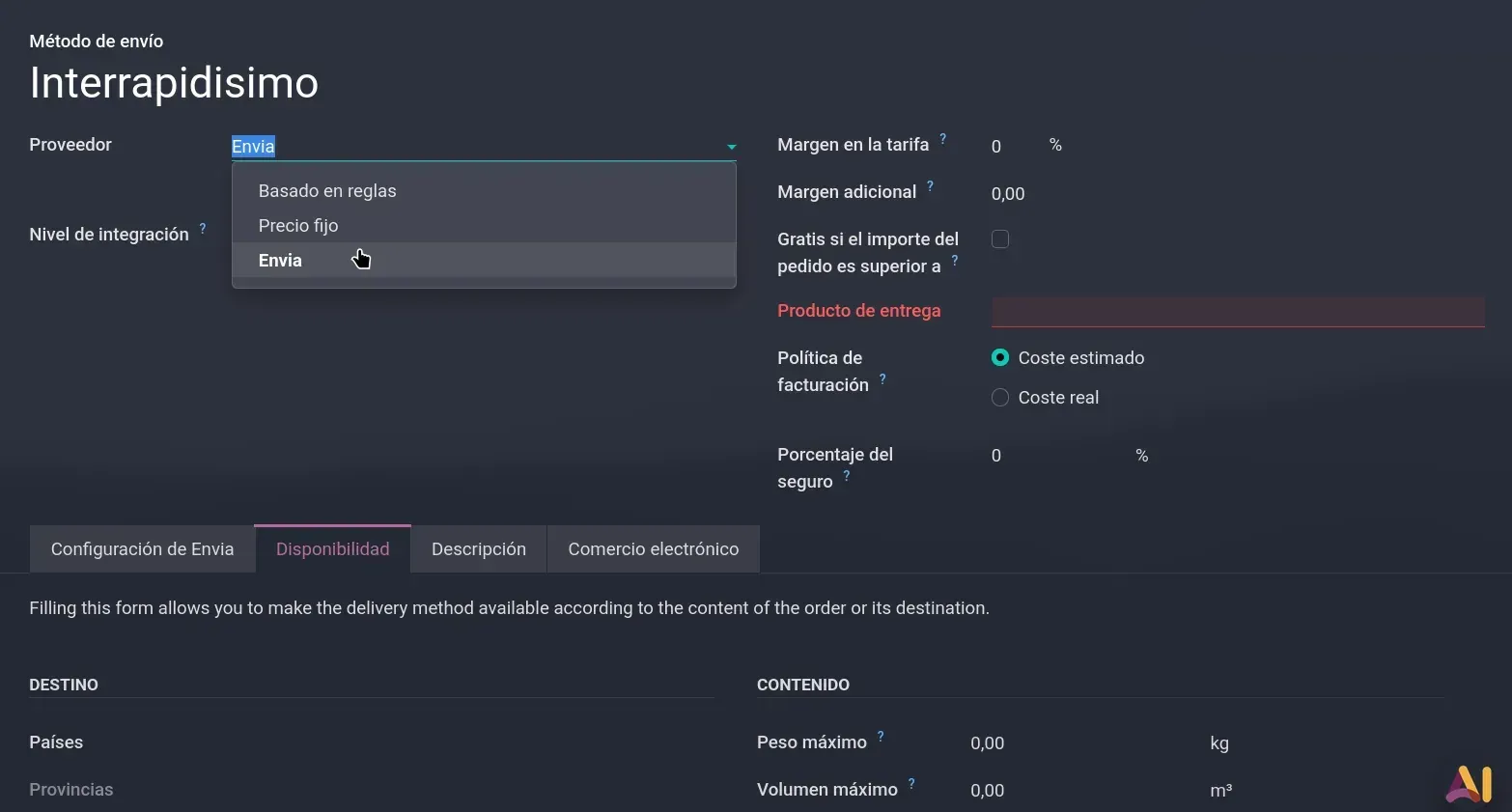
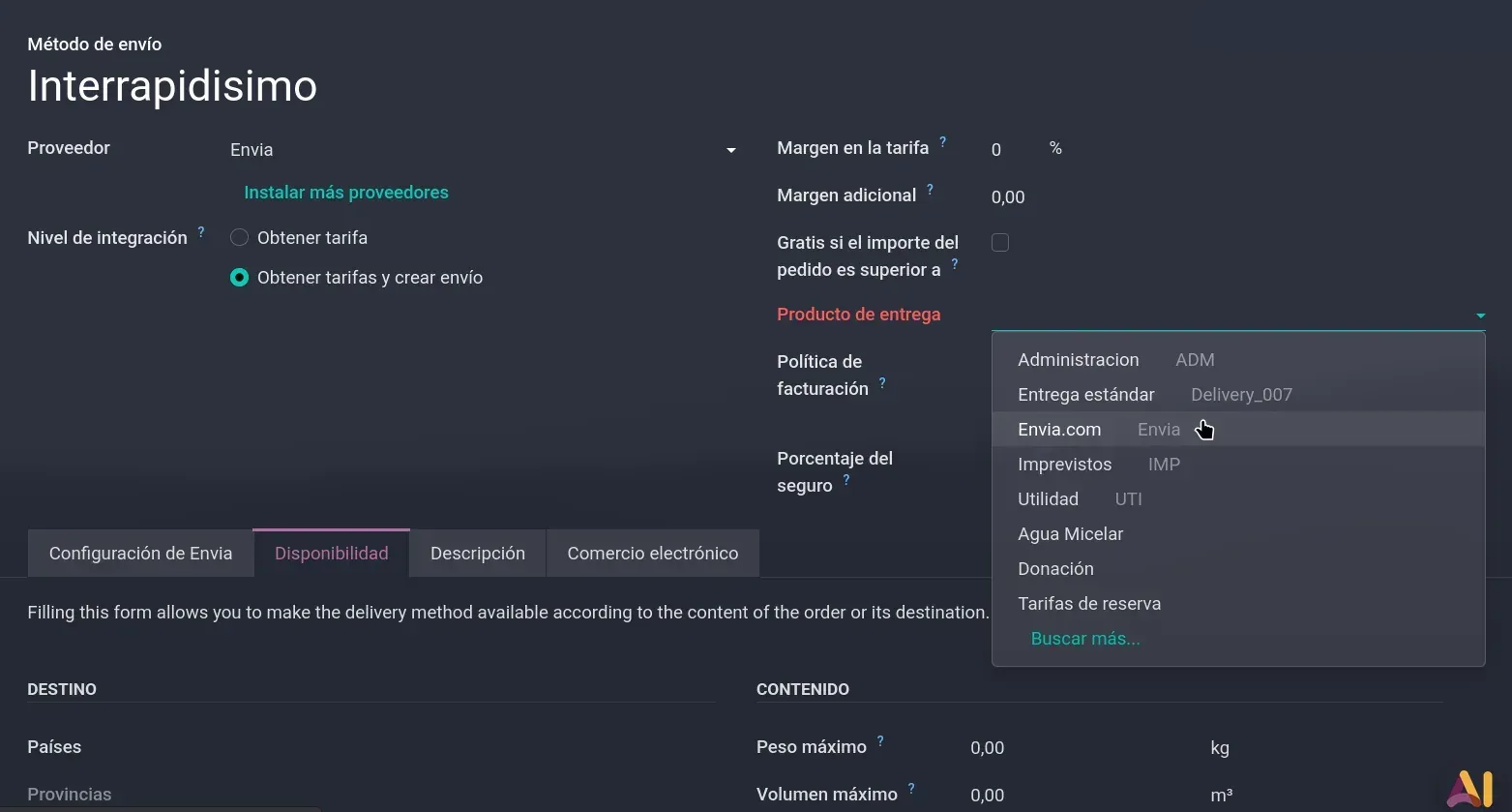
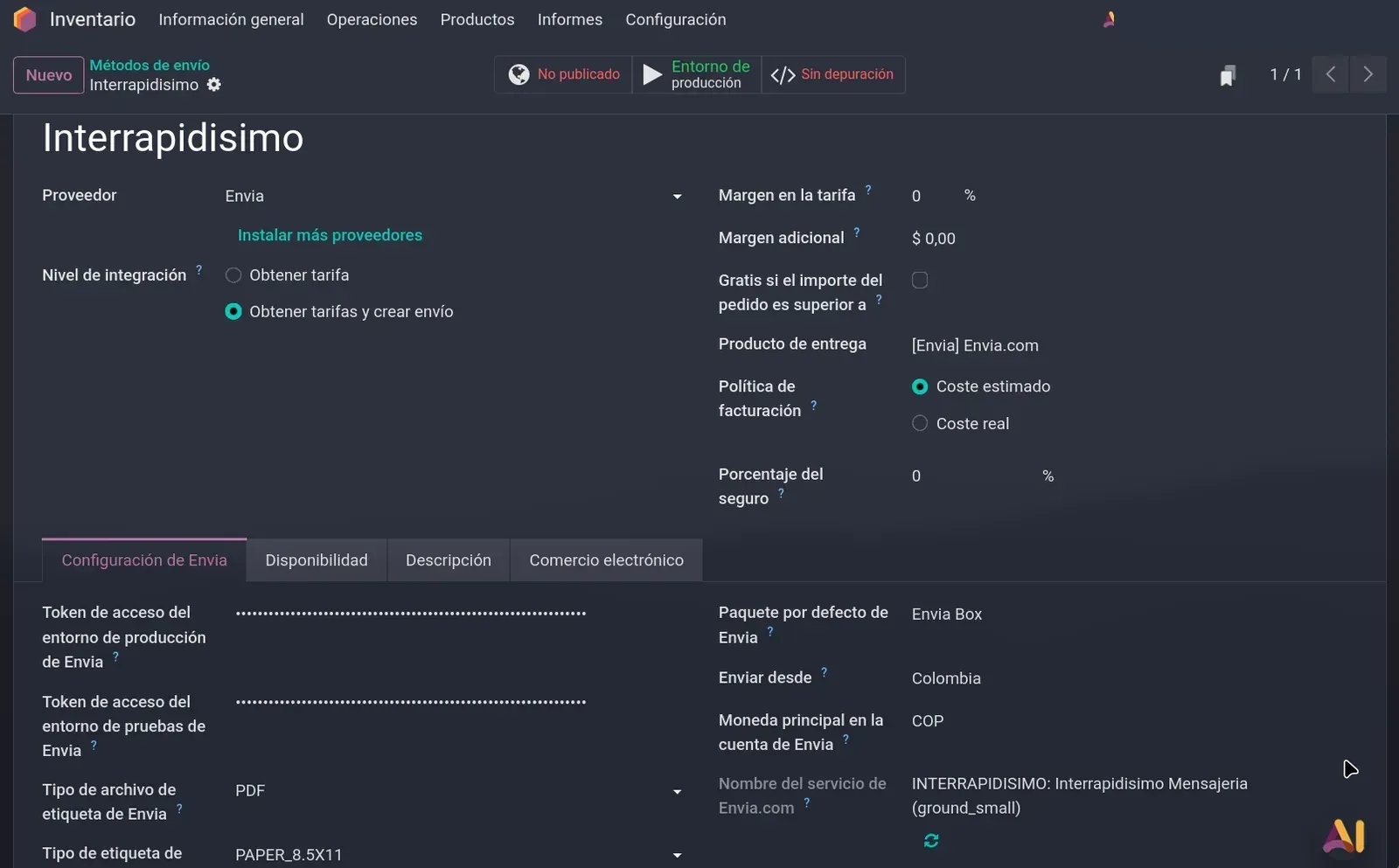
Selecciona Envia como proveedor, Obtener tarifas y crear envío como nivel de integración y [Envia] Envia.com como producto de entrega. Mantén margen, seguro y envío gratis en sus valores operativos definidos.
Define cobertura y límites
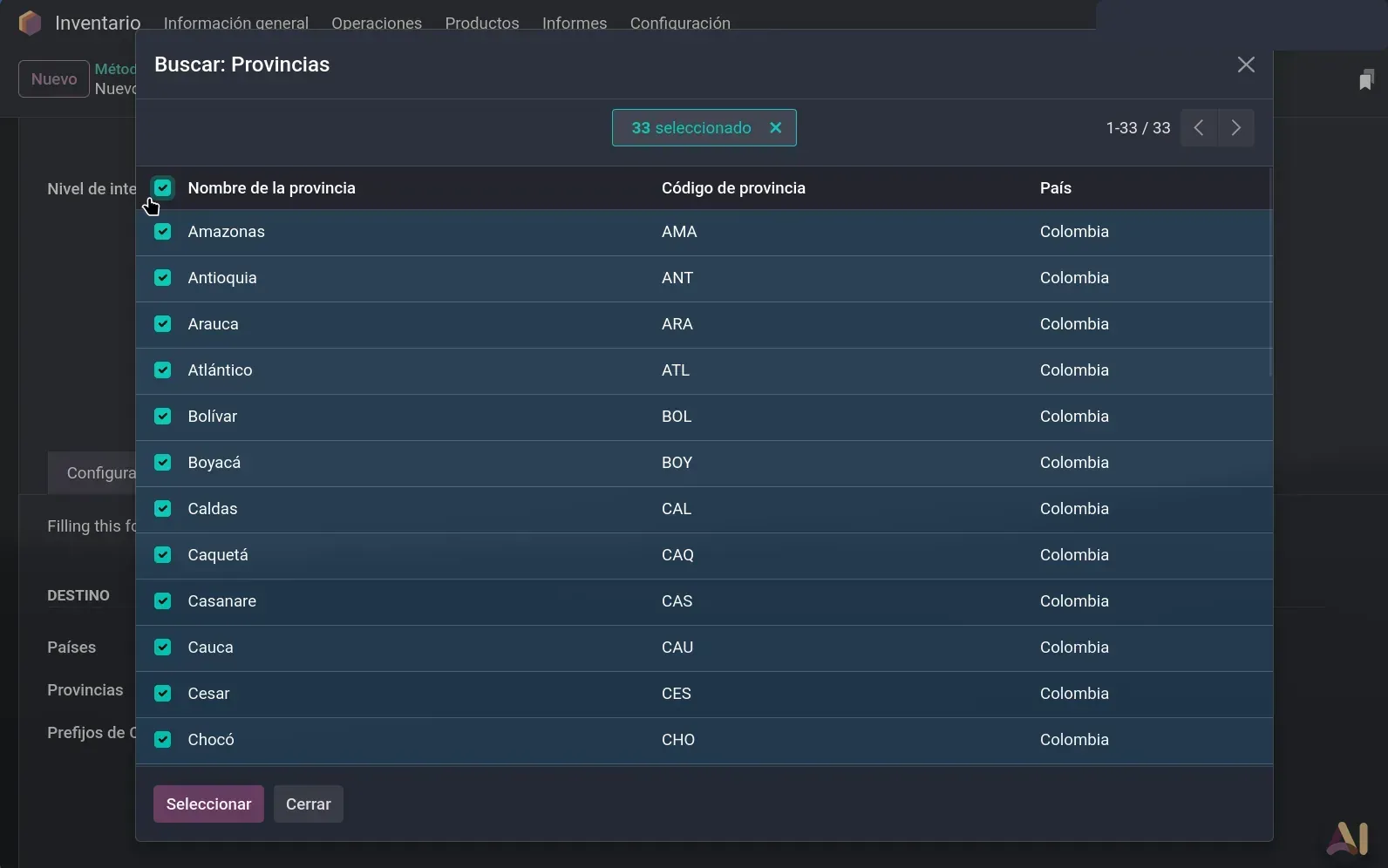
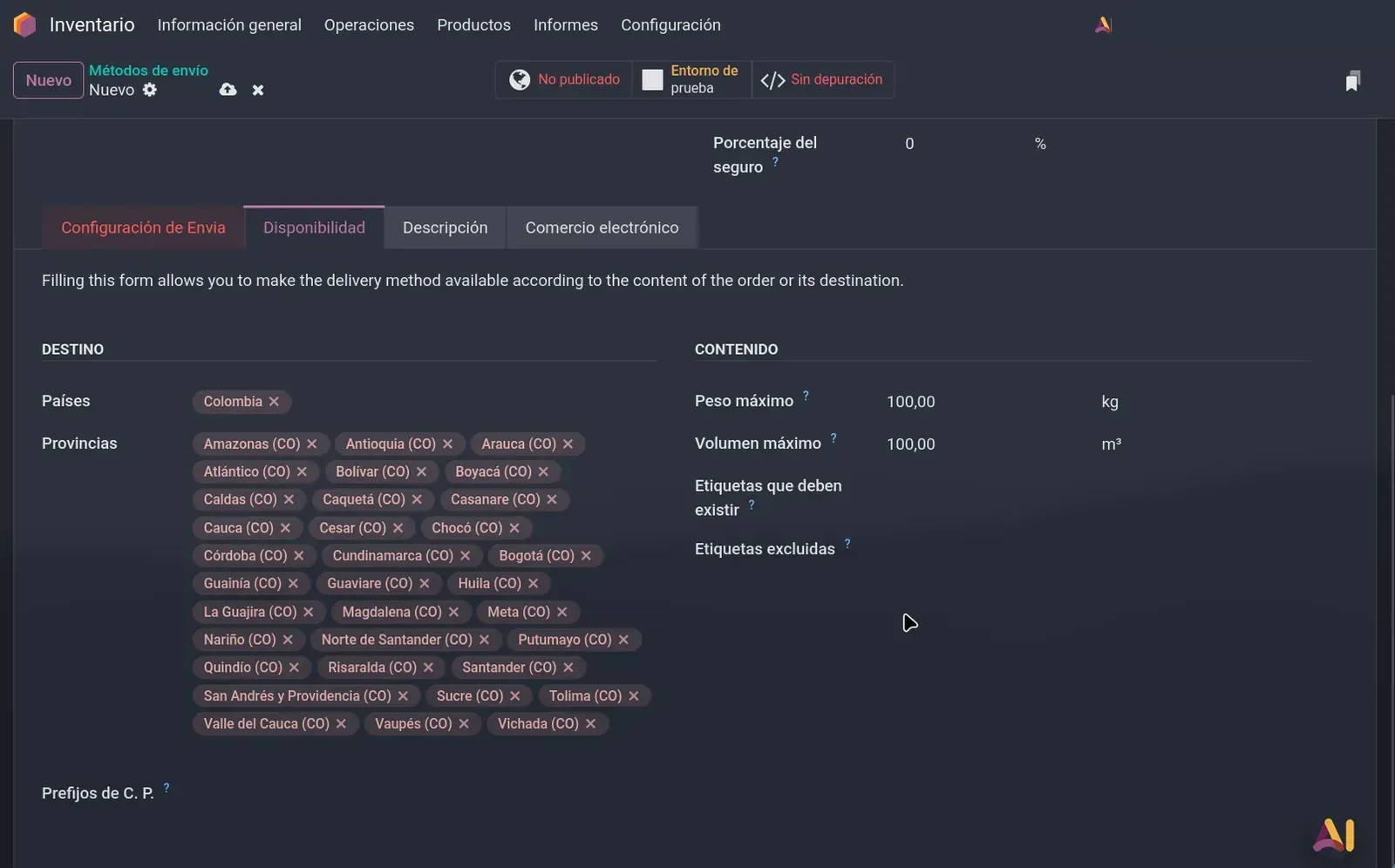
En Disponibilidad, selecciona Colombia y las provincias donde ofrecerás el servicio. Para este recorrido se verificaron 100 kg de peso máximo y 100 m³ de volumen máximo.
Estos valores son filtros amplios de Odoo; no amplían los límites reales de cada transportista.
Carga los tokens de Envia
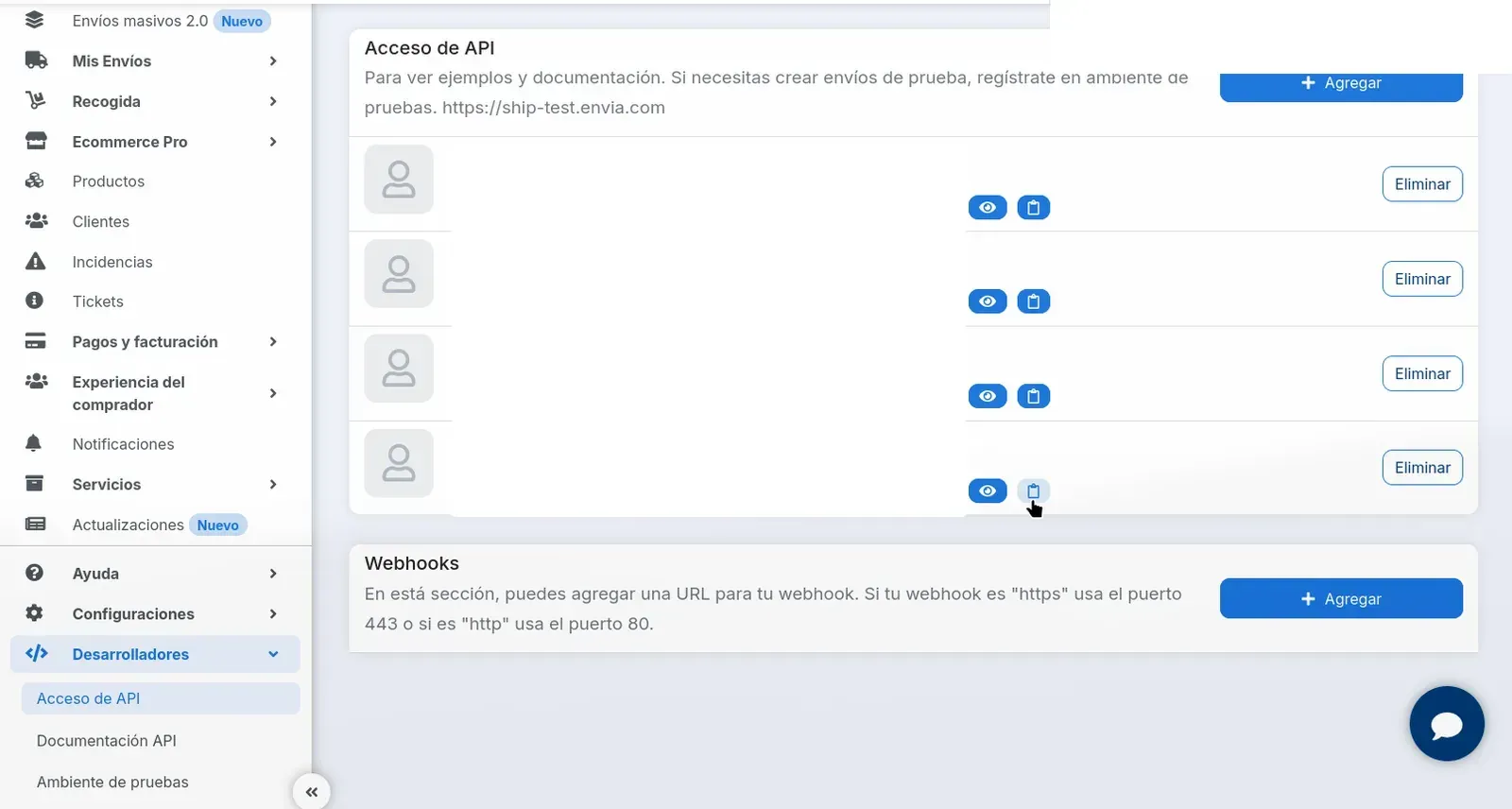
En Envia, abre Desarrolladores y Acceso de API, genera o localiza el token de producción y cópialo con el botón correspondiente. Repite el proceso en el ambiente de pruebas cuando esté disponible.
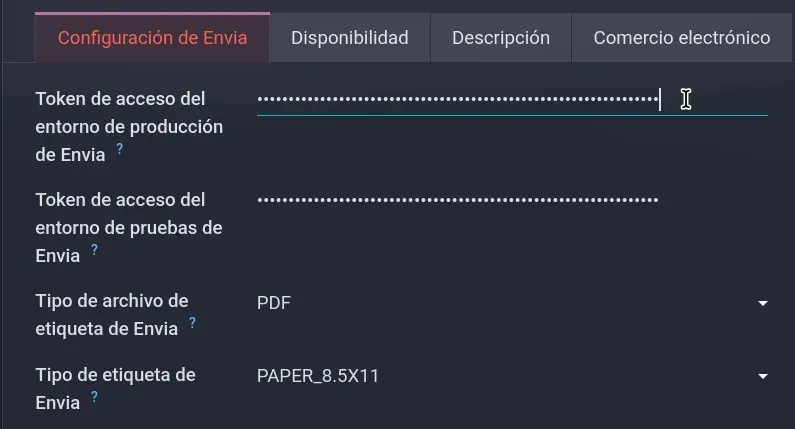
Pega cada valor en su campo de Configuración de Envia en Odoo. Ambos campos deben quedar completos, pero nunca deben aparecer en una captura.
Elige el paquete predeterminado
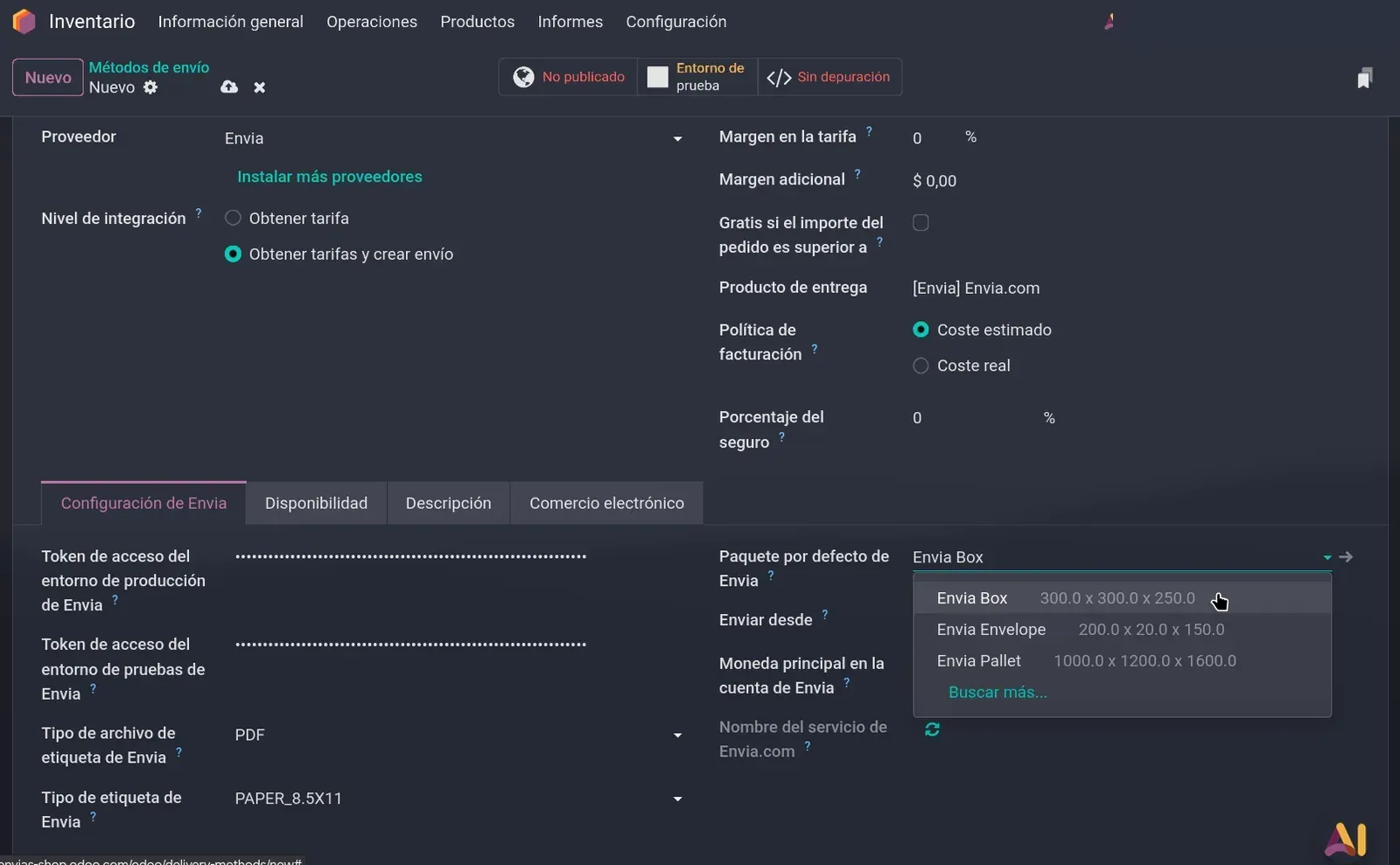
Selecciona un paquete que la empresa utilice realmente. Sus dimensiones afectan la cotización; no elijas uno arbitrario solo para completar el formulario.
Sincroniza la paquetería y el servicio
Desactiva Entorno de prueba para trabajar en producción y pulsa el icono de sincronización junto a Nombre del servicio de Envia.com.
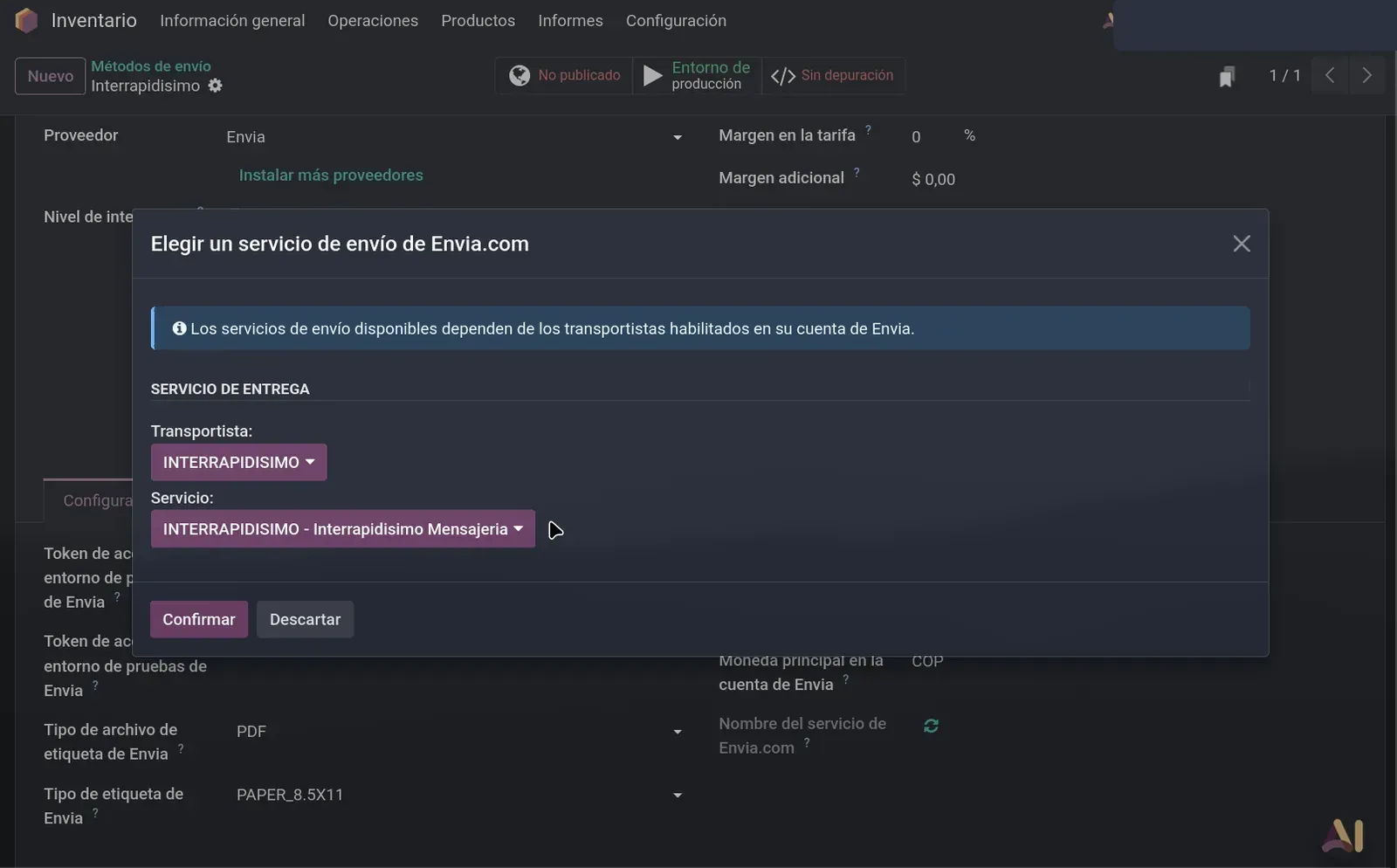
Elige una paquetería activa en Ecommerce Pro, selecciona su servicio y confirma. Verifica token, paquete, país, moneda y nombre del servicio antes de continuar.

Revisa los productos en Odoo
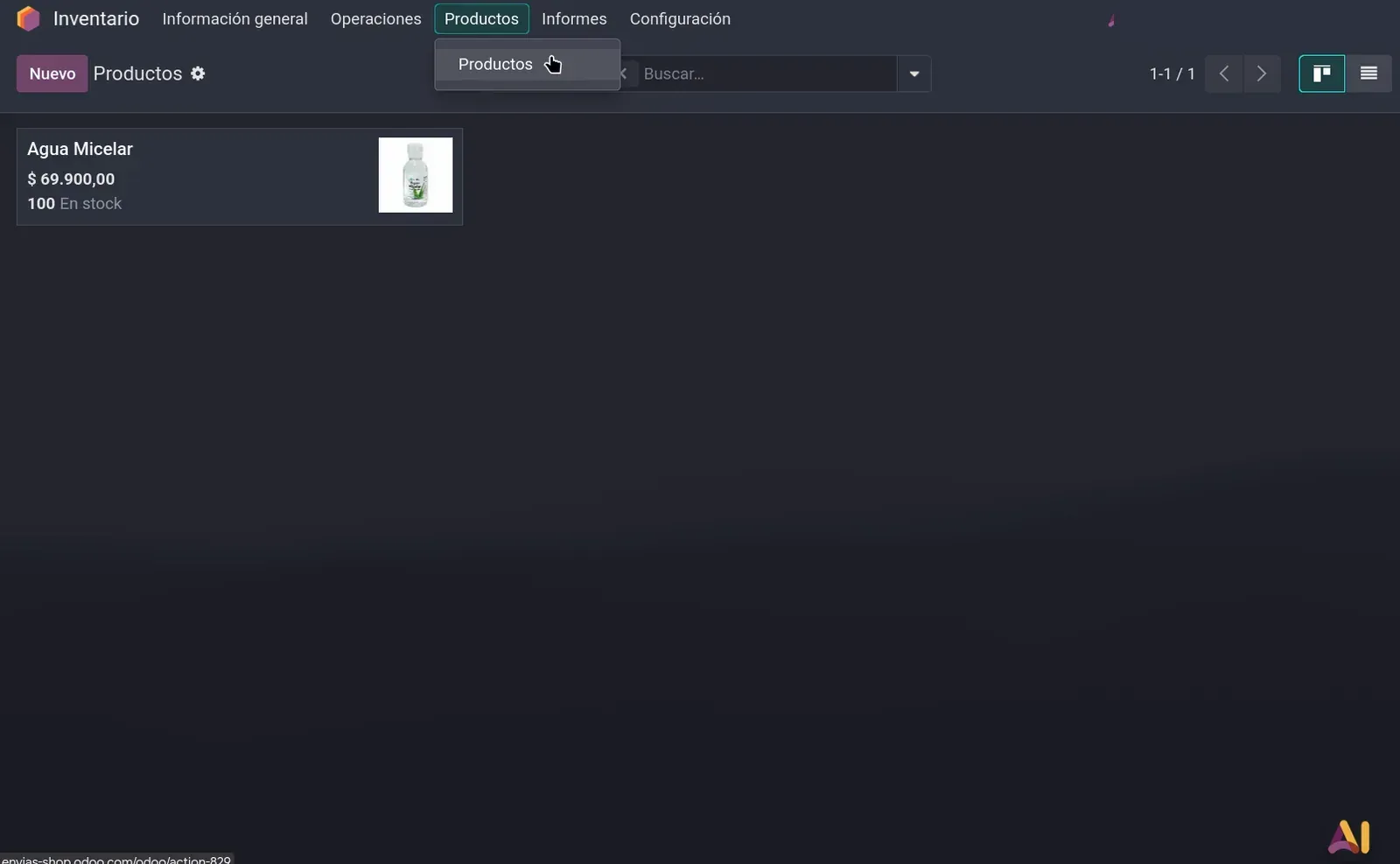
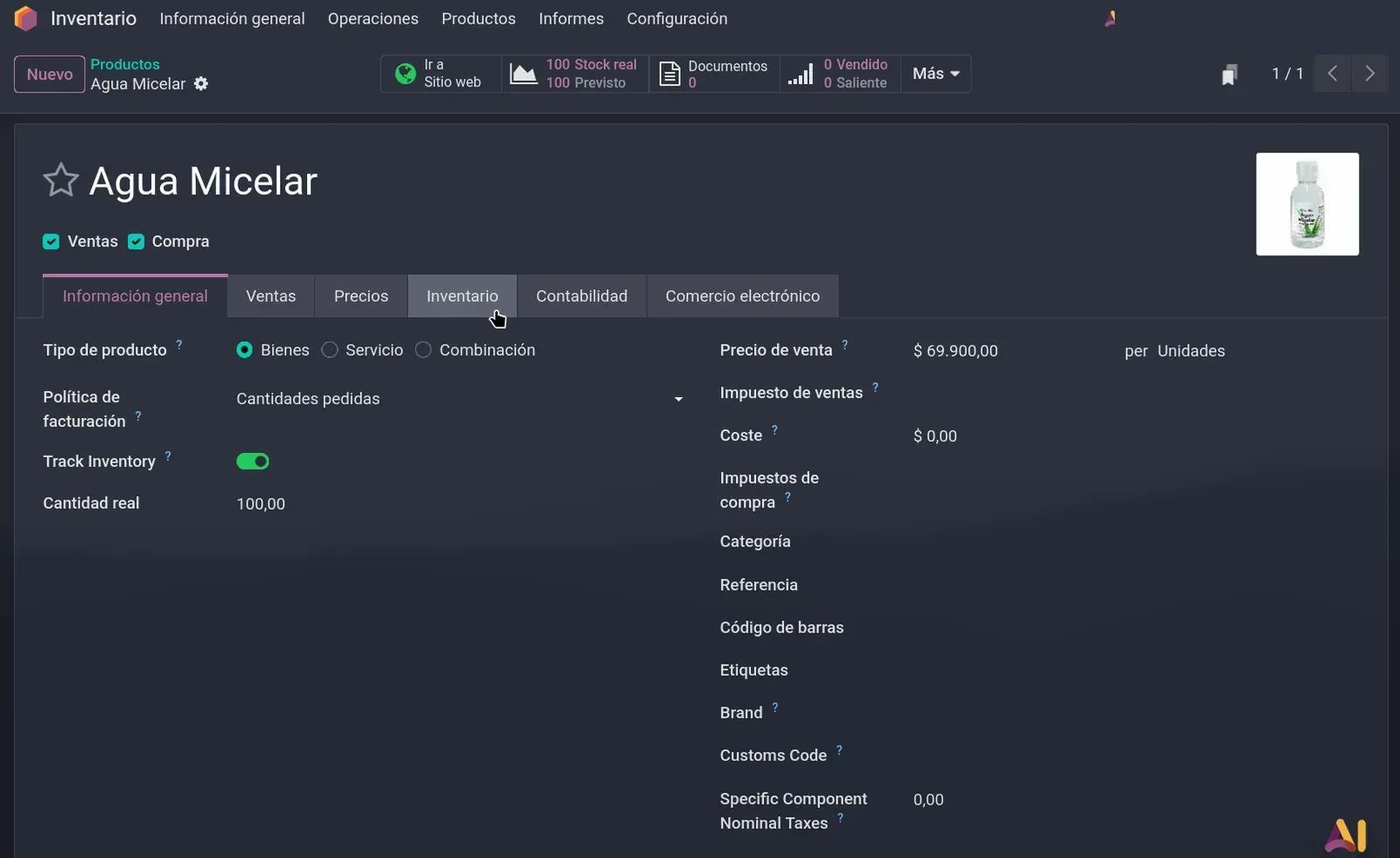
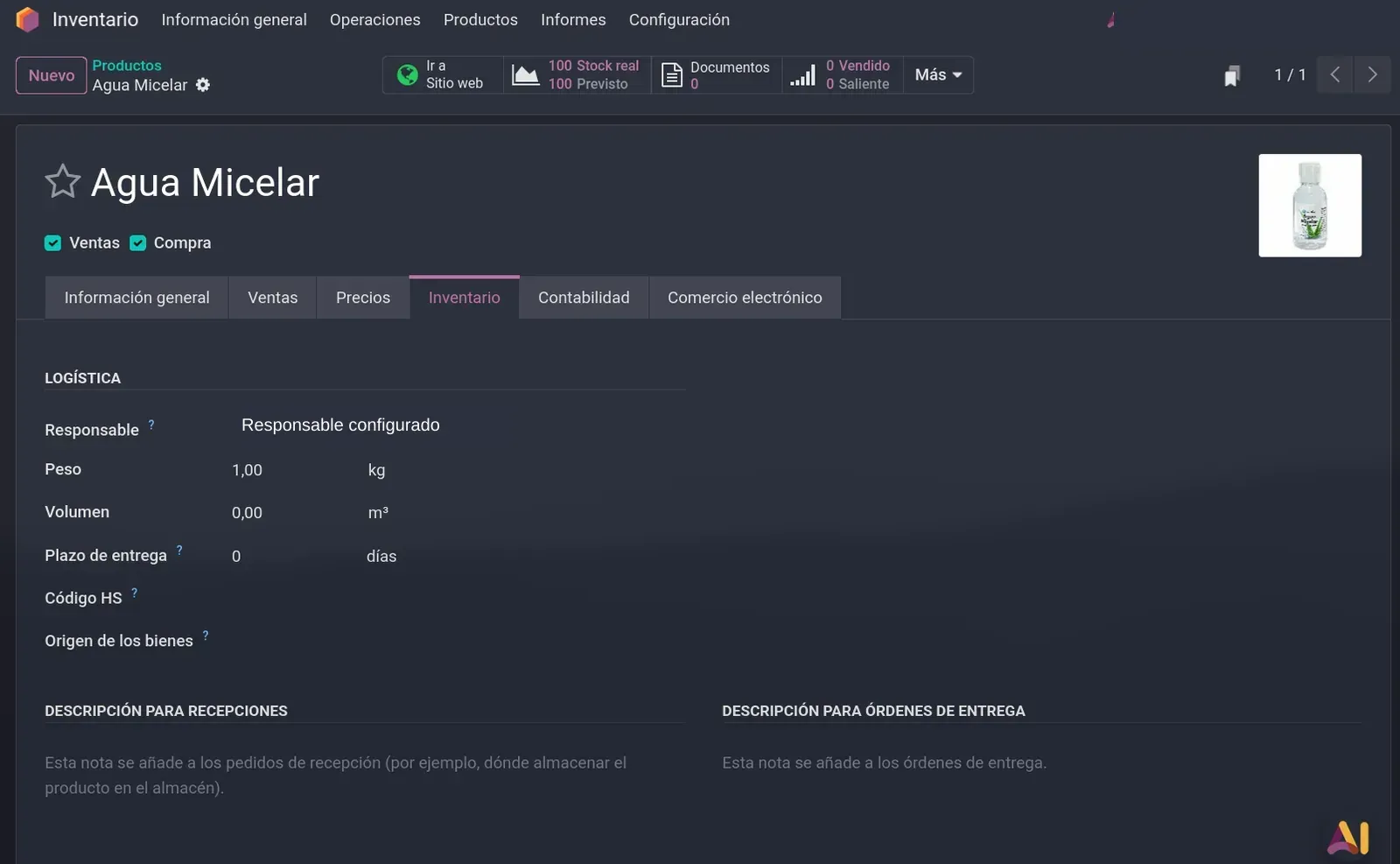
Abre Inventario, Productos y Productos. En cada artículo físico, revisa Información general e Inventario, especialmente el tipo de producto y el peso disponible.
El volumen no forma parte de esta comprobación en Odoo; las dimensiones operativas se mantienen en Envia.
Sincroniza los productos en Envia
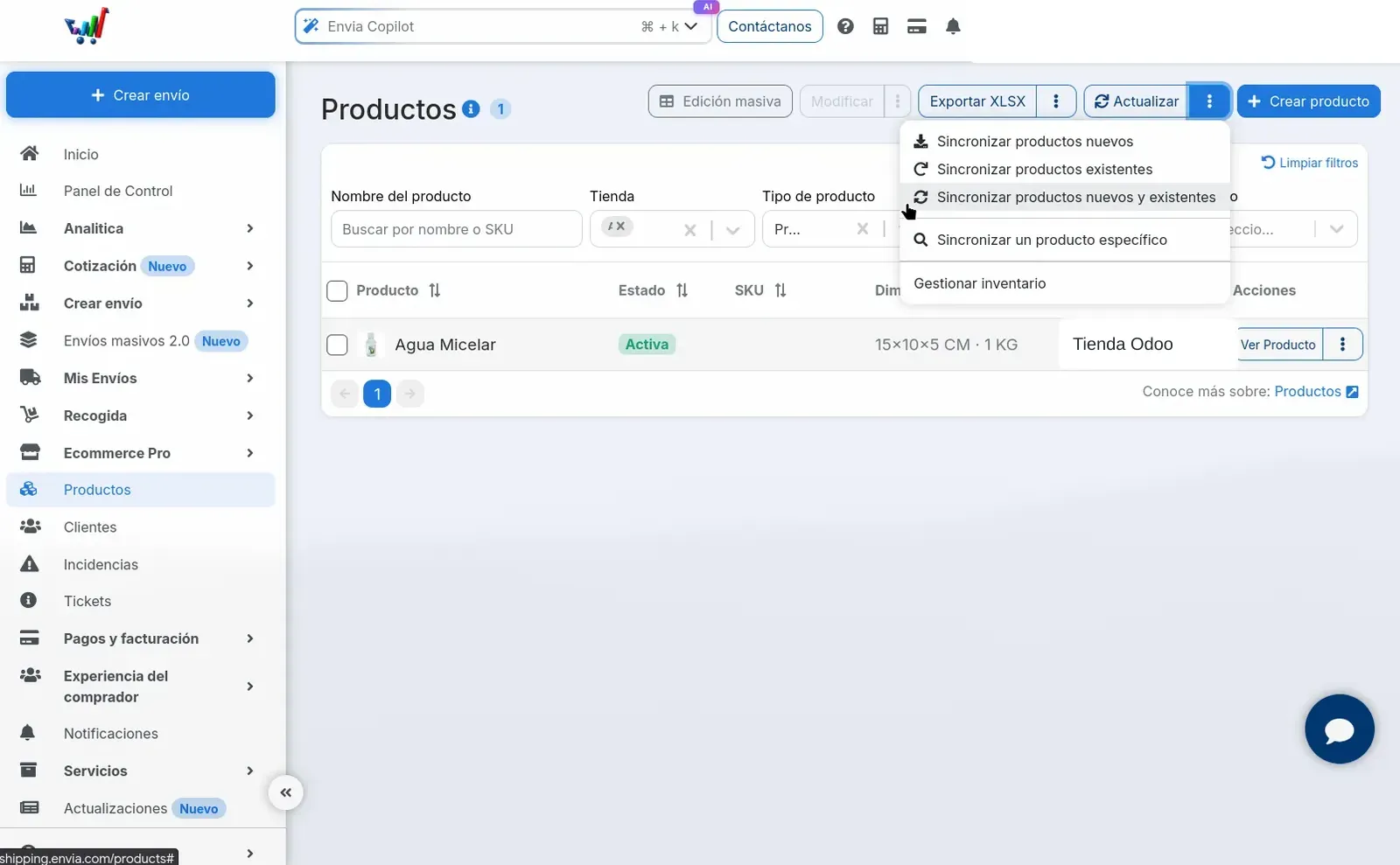
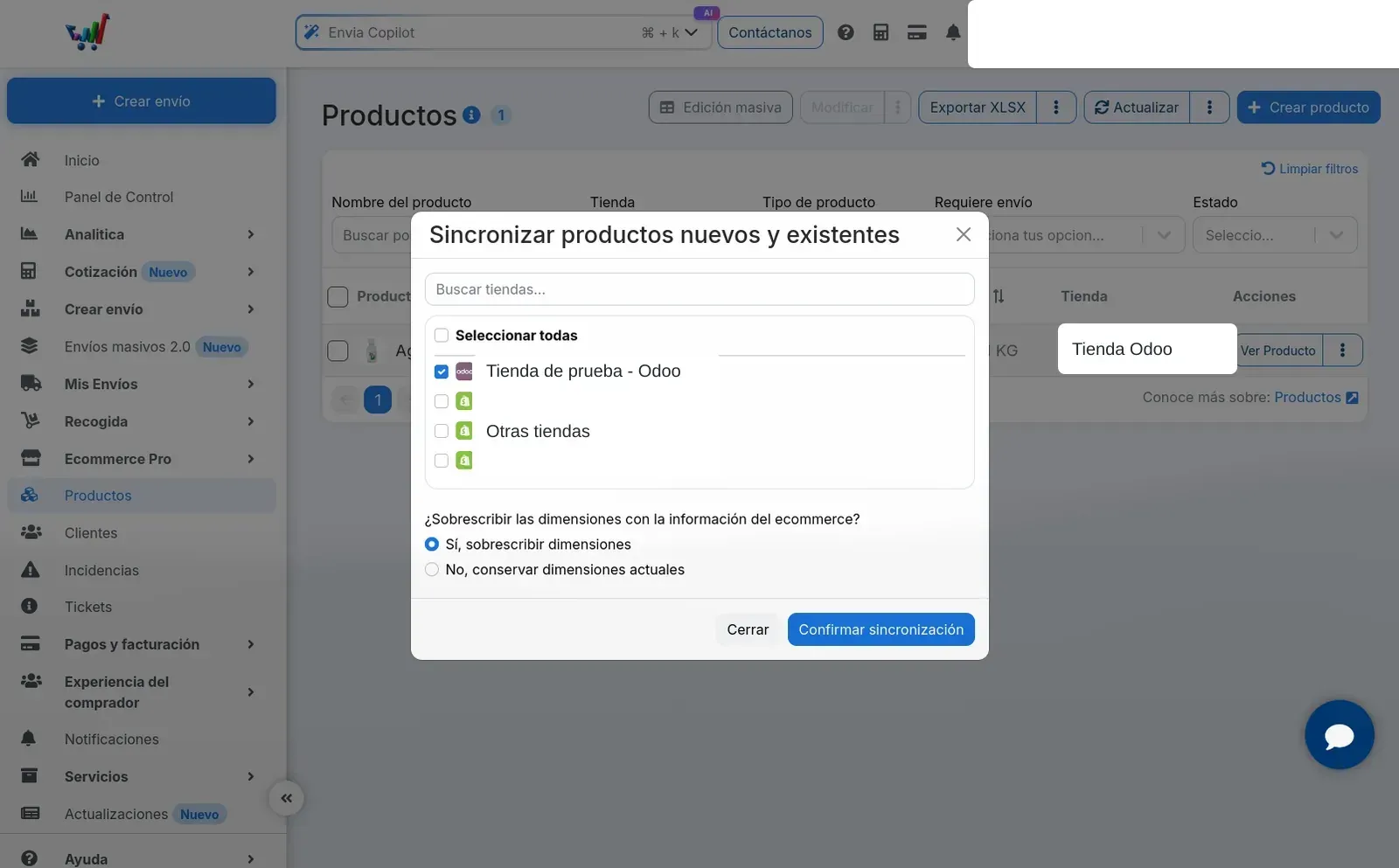
En Ecommerce Pro, abre Productos y el menú junto a Actualizar. Elige Sincronizar productos nuevos y existentes, selecciona únicamente la tienda Odoo y marca No, conservar dimensiones actuales.
Confirma la sincronización. Esta elección evita reemplazar medidas ya corregidas en Envia con valores incompletos de la tienda.
Comprueba los datos de envío del producto
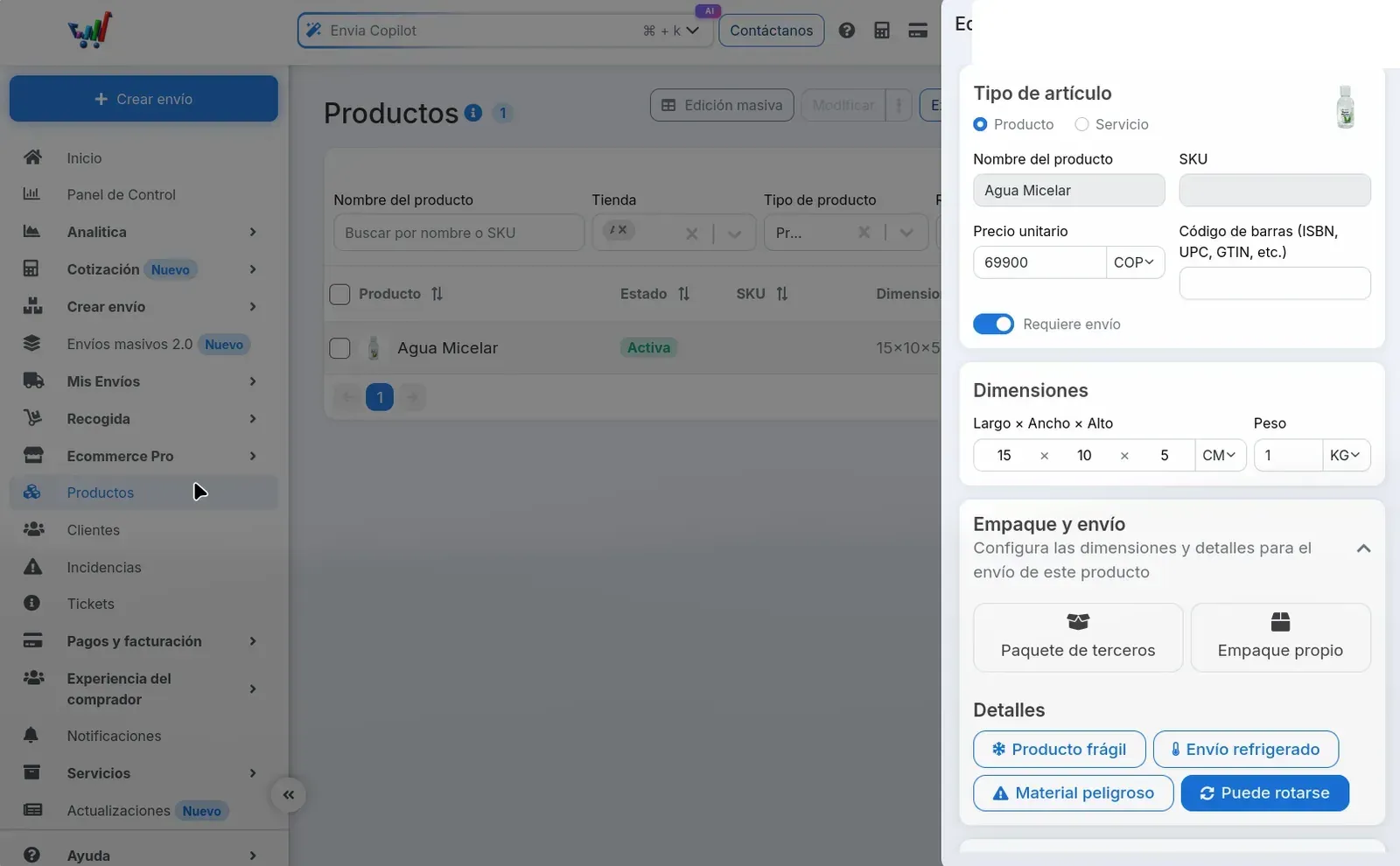
Abre el producto sincronizado en Envia y confirma que sea un producto físico, que Requiere envío esté activo y que largo, ancho, alto, peso, unidades y empaque sean correctos.
Completa también las condiciones especiales que correspondan, como producto frágil, refrigerado o material peligroso.
Revisa la compañía en Odoo
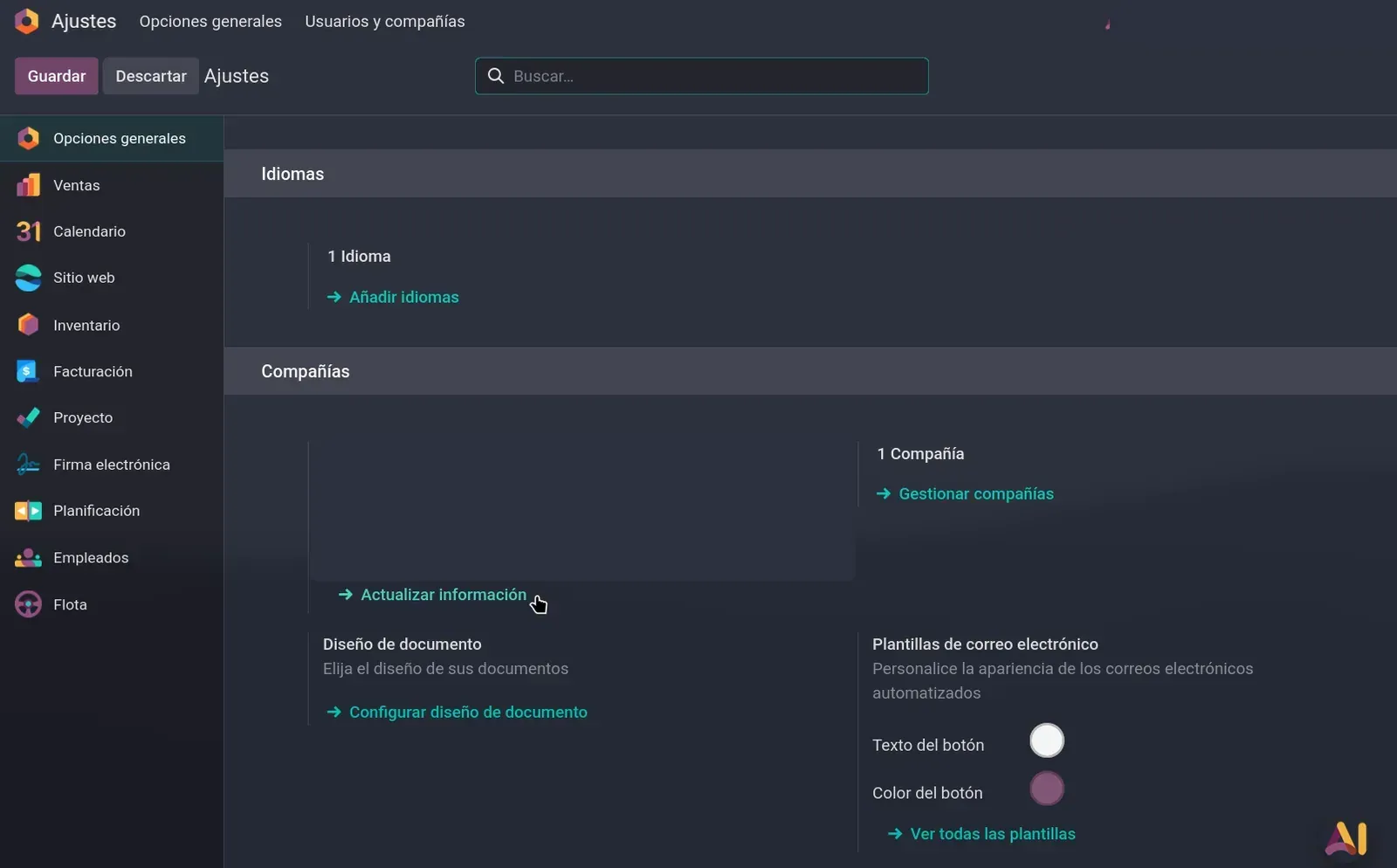
En Odoo, abre Ajustes, Opciones generales y Compañías. Confirma que la compañía tenga la información de contacto necesaria para operar.
Asocia la dirección al almacén
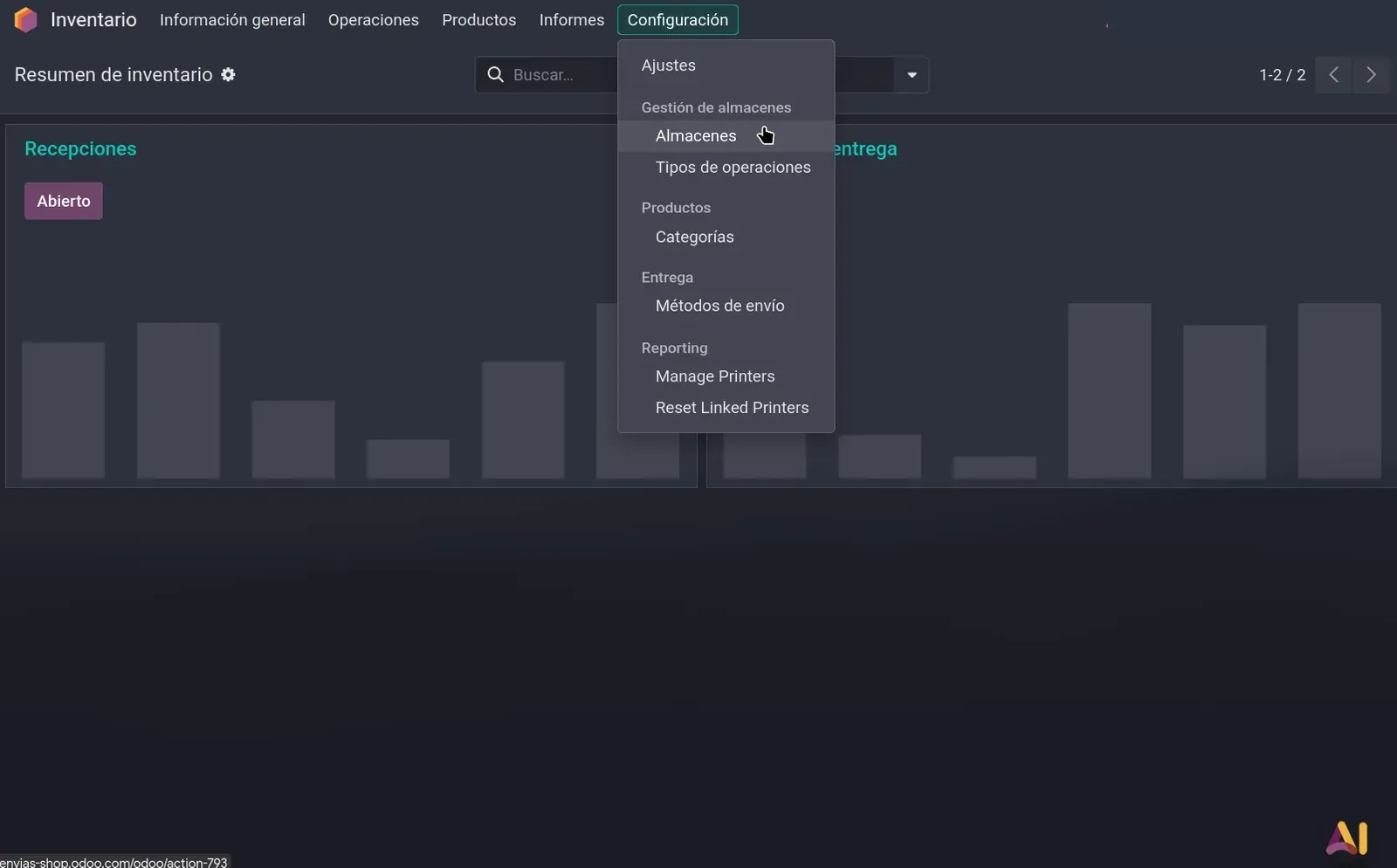
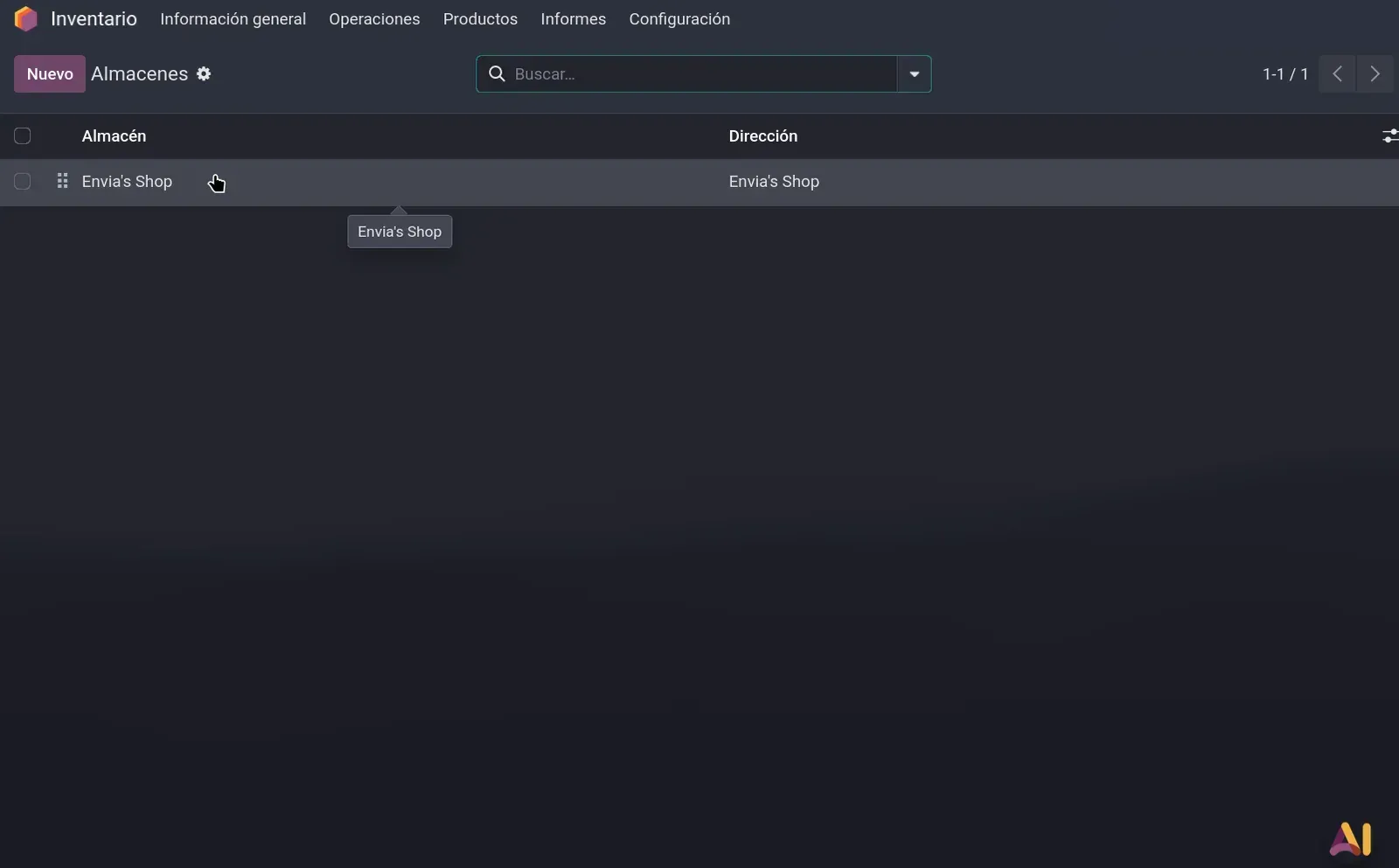
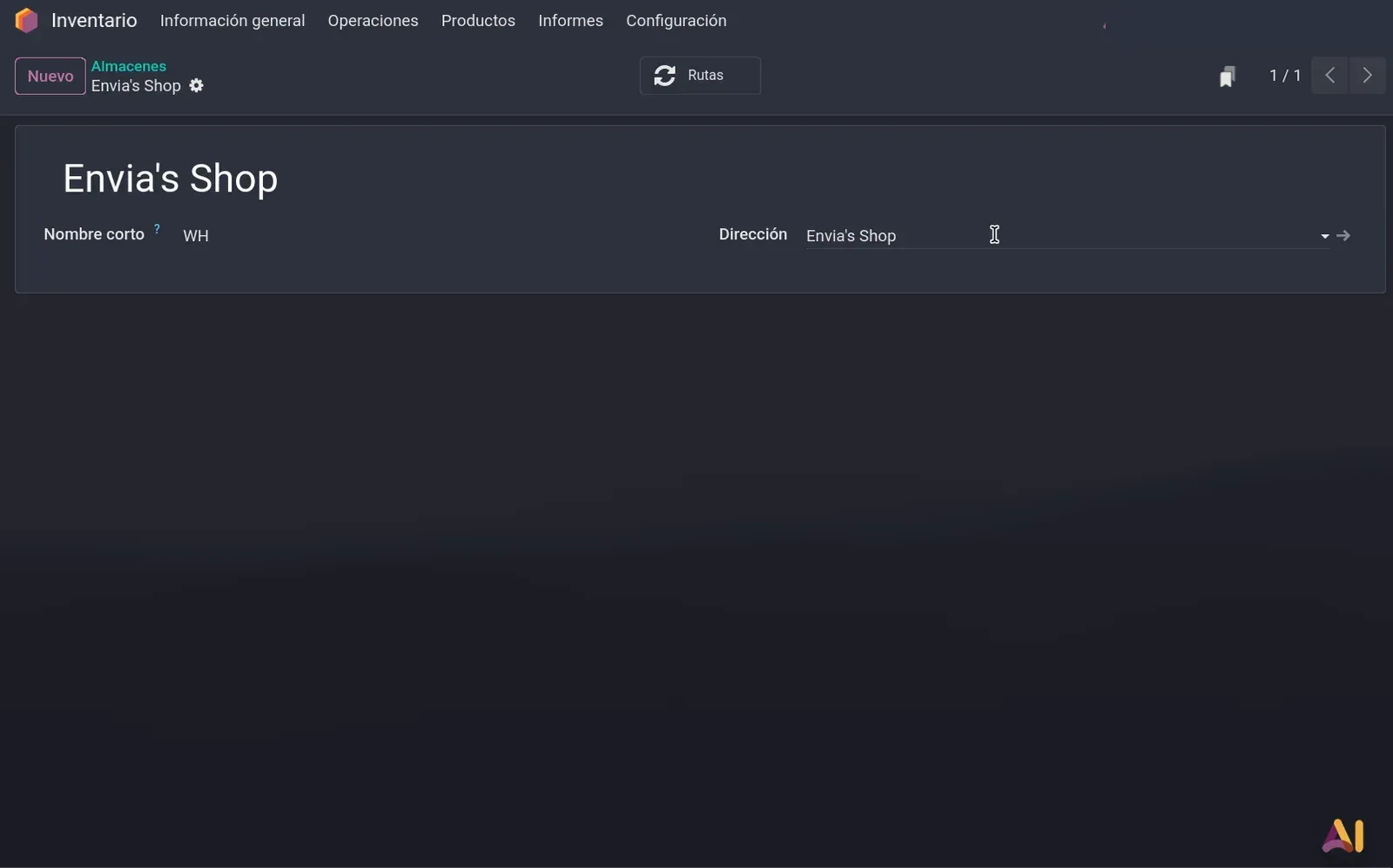
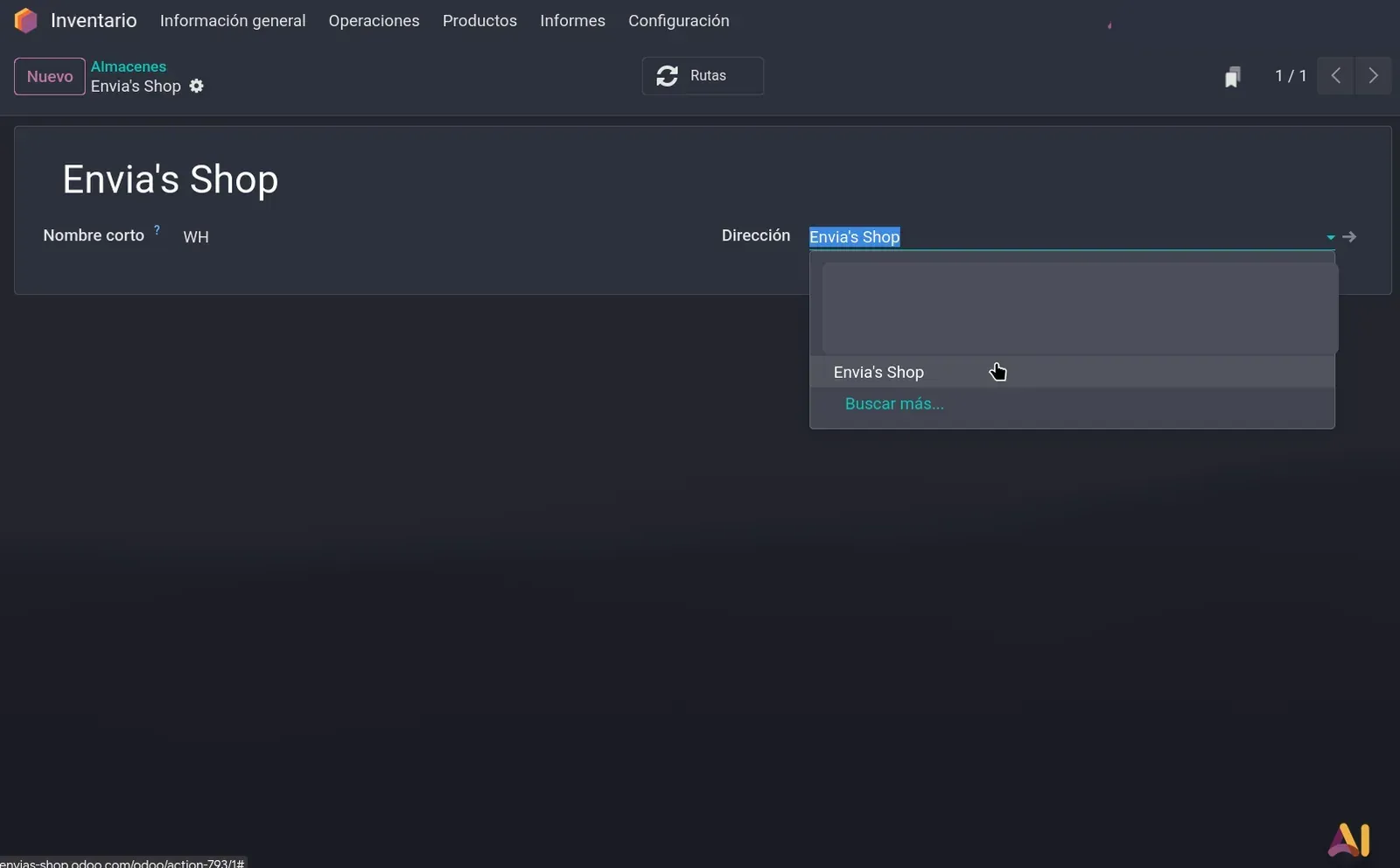
Abre Inventario, Configuración y Almacenes. Entra en el almacén utilizado para los envíos y asócialo con la dirección física desde donde salen los pedidos.
Crea una dirección cuando sea necesario
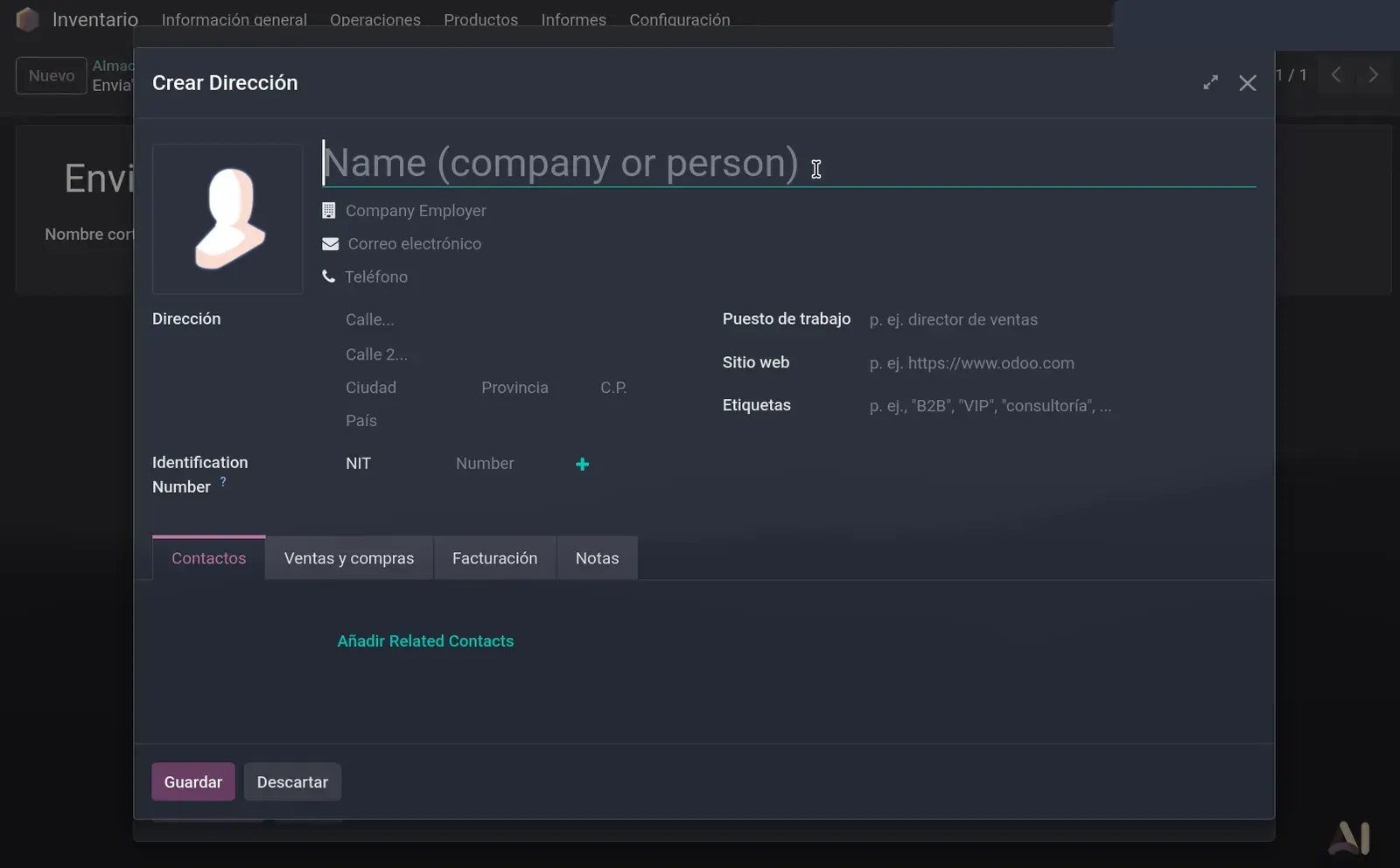
Si el origen difiere de la compañía, crea una dirección, no otra compañía. Completa nombre, correo, teléfono, calle, ciudad, provincia, código postal y país.
Replica el origen en Envia
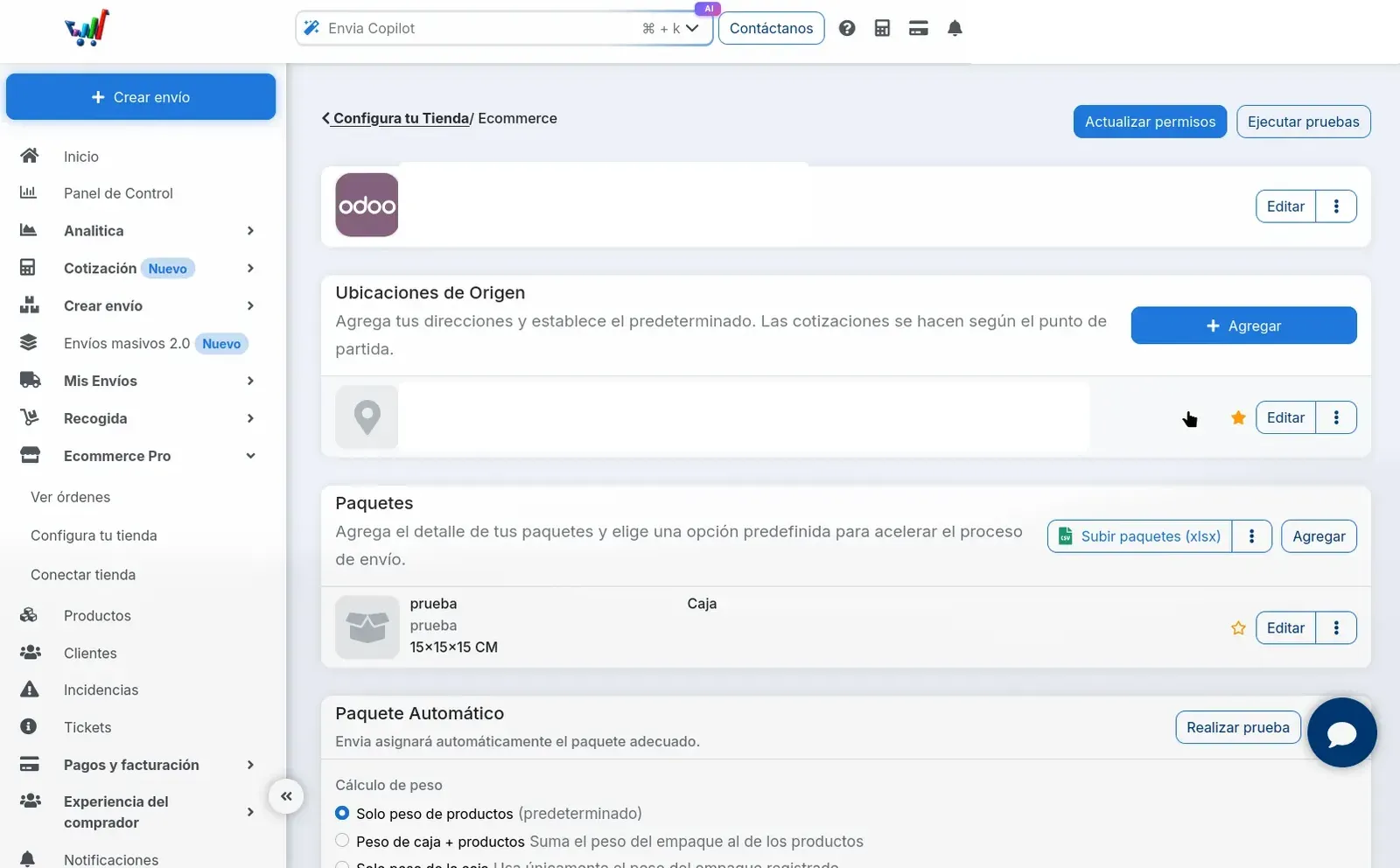
En Ecommerce Pro, Configura tu tienda, registra la misma ubicación y márcala como predeterminada. Verifica también el paquete predeterminado.
Resultado esperado
Cada método tiene cobertura, tokens, paquete, servicio, productos y origen coherentes, pero todavía no está publicado.
Si el resultado no coincide
- La paquetería no aparece al sincronizar.
- Confirma que esté activa en Ecommerce Pro, revisa los tokens, usa entorno de producción y vuelve a sincronizar.
- Un producto pierde sus dimensiones corregidas.
- Revisa si la sincronización sobrescribió dimensiones y restablece los valores en Envia.