
Envío y Fulfillment con Envia
En este capítulo: Inicia la integración en Envia · Selecciona WooCommerce · Ingresa la URL de la tienda · Autoriza el acceso en WooCommerce · Comprueba la conexión
Antes de empezar
- El plugin de Envia está activo en WordPress.
- La URL pública completa de la tienda está disponible.
- La sesión de administración de WooCommerce está abierta en el mismo navegador.
- Acceso a Ecommerce Pro en la cuenta de Envia.
Inicia la integración en Envia
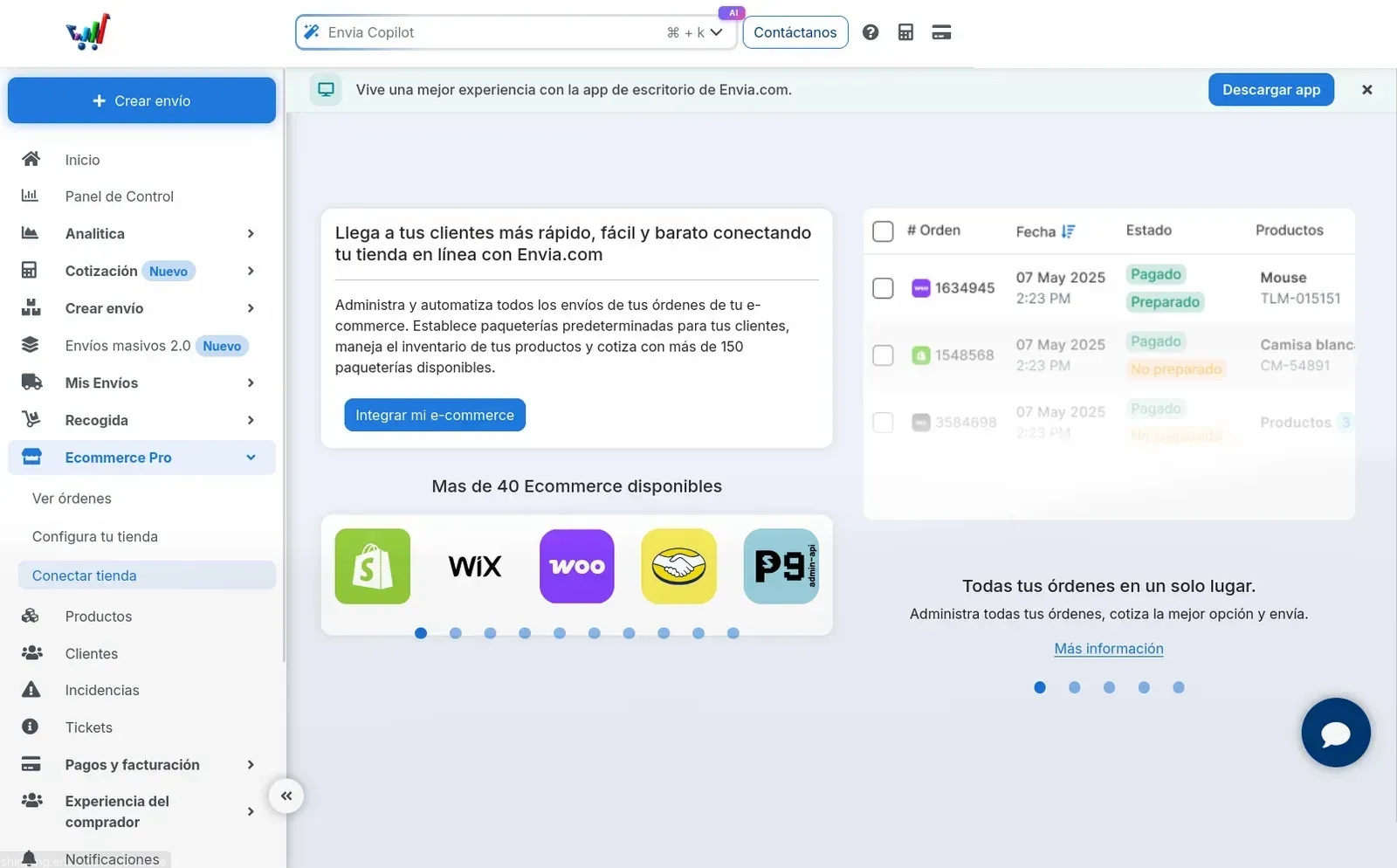
Abre Ecommerce Pro, selecciona Conectar tienda e Integrar mi ecommerce.
Selecciona WooCommerce
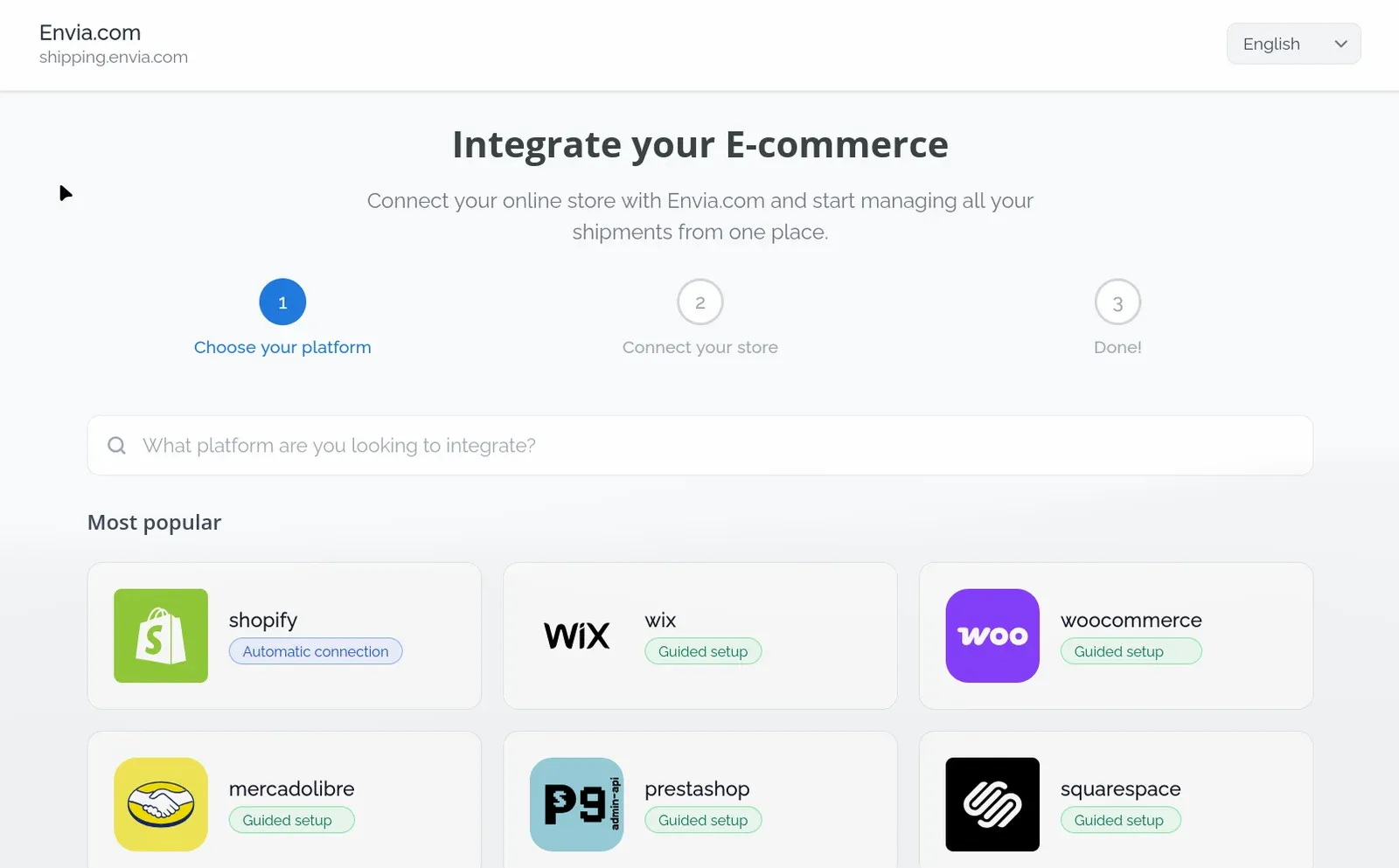
En el asistente de plataformas, busca y selecciona WooCommerce para iniciar la conexión guiada.
Ingresa la URL de la tienda
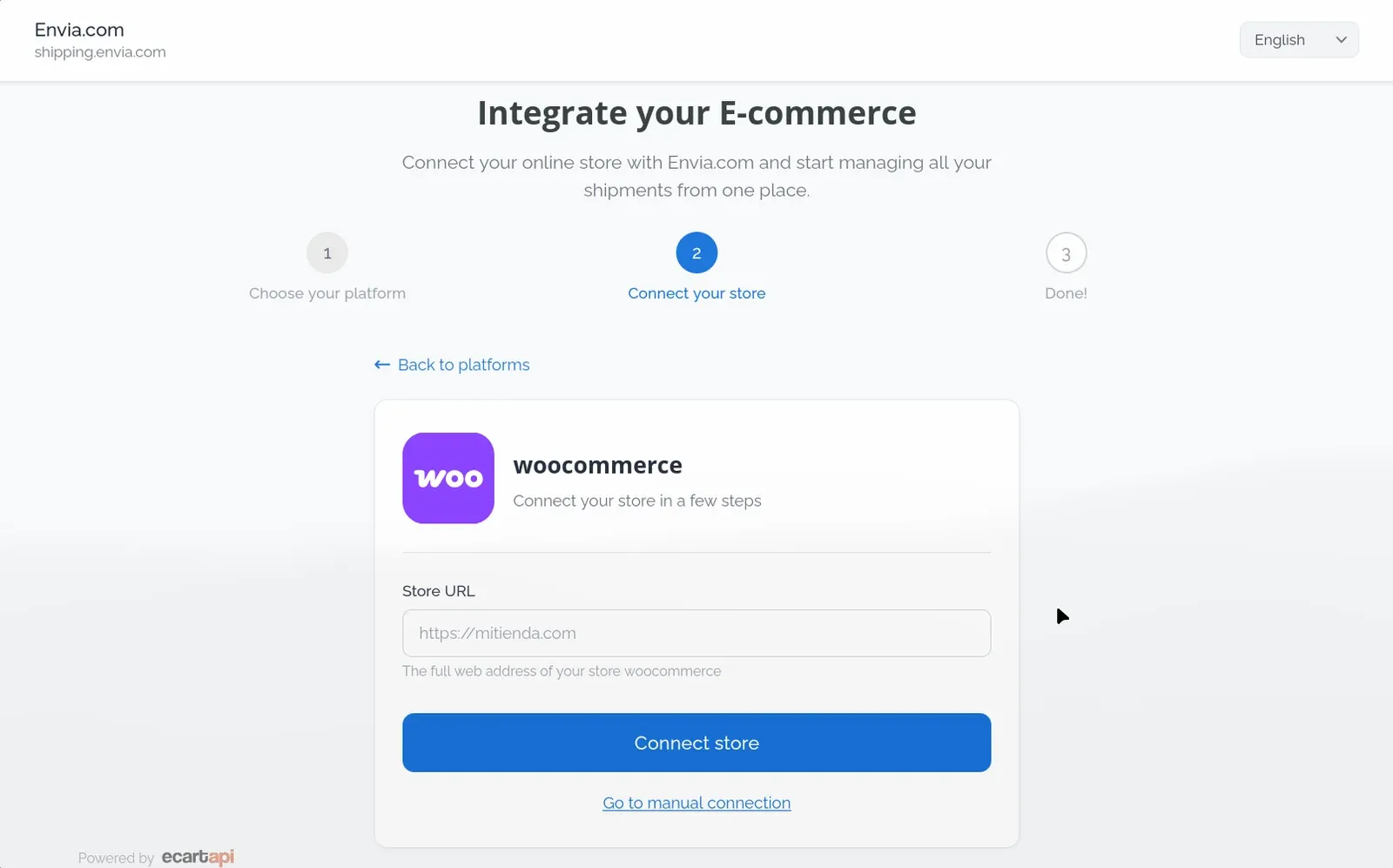
Escribe la dirección web completa de la tienda, incluido https://, y selecciona Conectar tienda.
Autoriza el acceso en WooCommerce
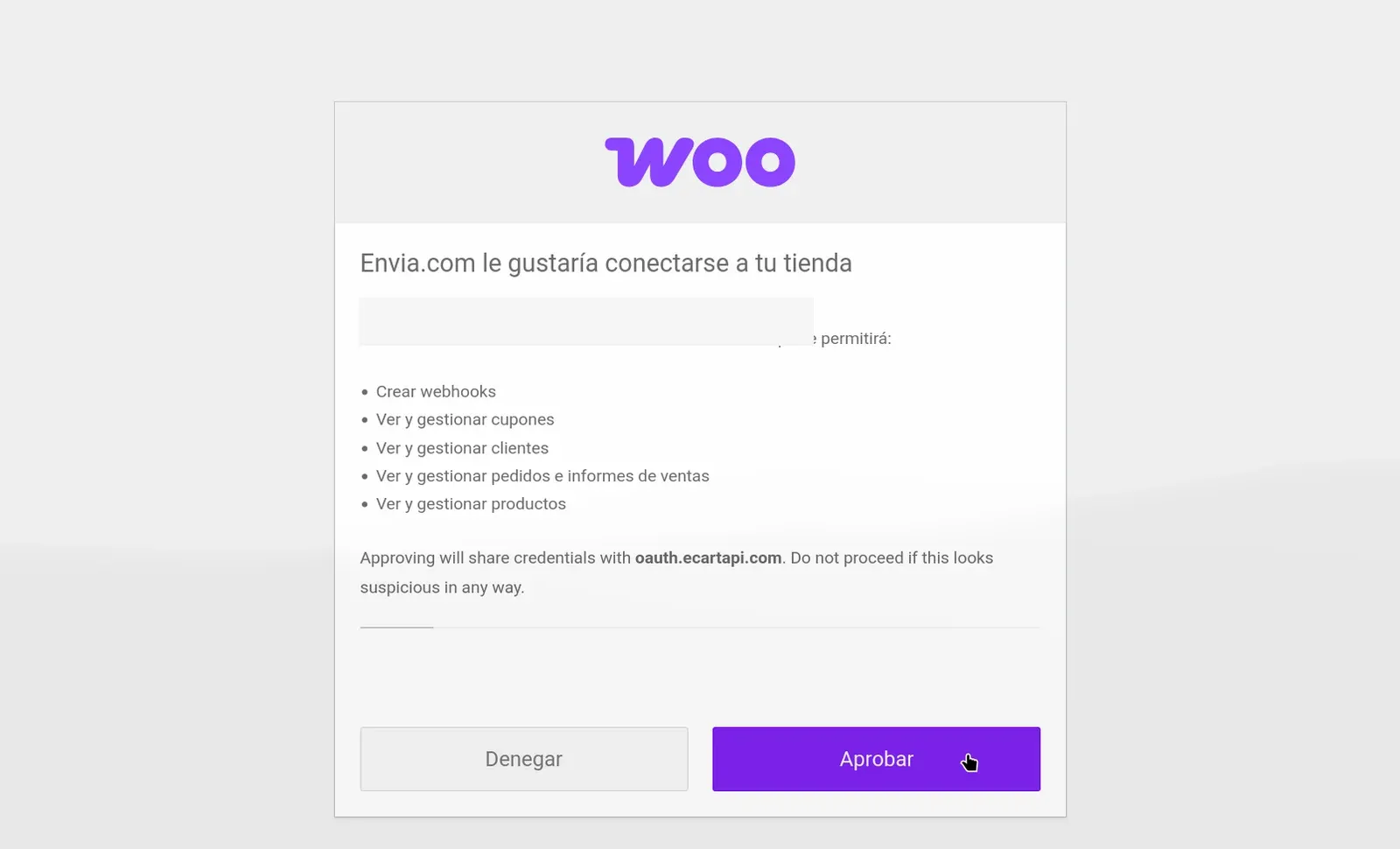
Con la cuenta administrativa de WooCommerce abierta en el mismo navegador, revisa que la solicitud corresponda a Envia.com y selecciona Aprobar.
La autorización concede acceso de lectura y escritura para sincronizar productos, clientes, pedidos, cupones y webhooks. No apruebes la solicitud si el destino o los permisos no coinciden.
Comprueba la conexión
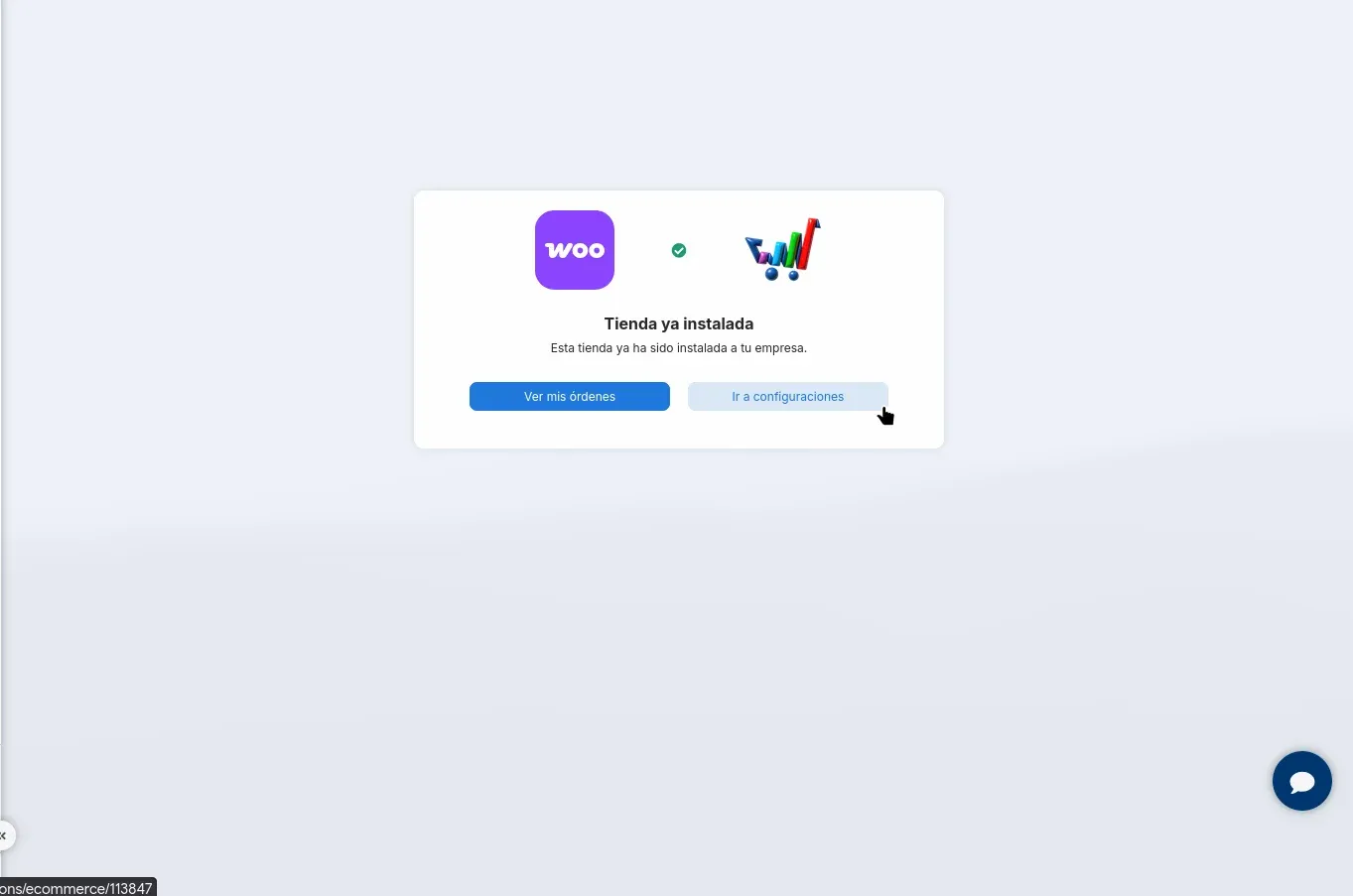
Espera el regreso a Envia y confirma que aparece el mensaje Tienda ya instalada. Esa pantalla valida que la conexión se completó correctamente.
Resultado esperado
Envia muestra Tienda ya instalada y ofrece acceso a las configuraciones de la integración.
Si el resultado no coincide
- WooCommerce no muestra la pantalla de autorización.
- Confirma que la sesión administrativa está abierta en el mismo navegador y que la URL corresponde a la tienda correcta.
- Envia no confirma la instalación después de aprobar.
- Vuelve a Ecommerce Pro, comprueba el estado de la tienda y evita crear una segunda conexión mientras la primera siga activa.