
Envío y Fulfillment con Envia
En este capítulo: Descarga el plugin oficial · Abre el instalador de plugins · Carga el archivo ZIP · Confirma que el plugin está activo
Antes de empezar
- Sesión iniciada como administrador de WordPress.
- Permiso para descargar archivos e instalar plugins.
- WooCommerce instalado y activo en la tienda.
Descarga el plugin oficial
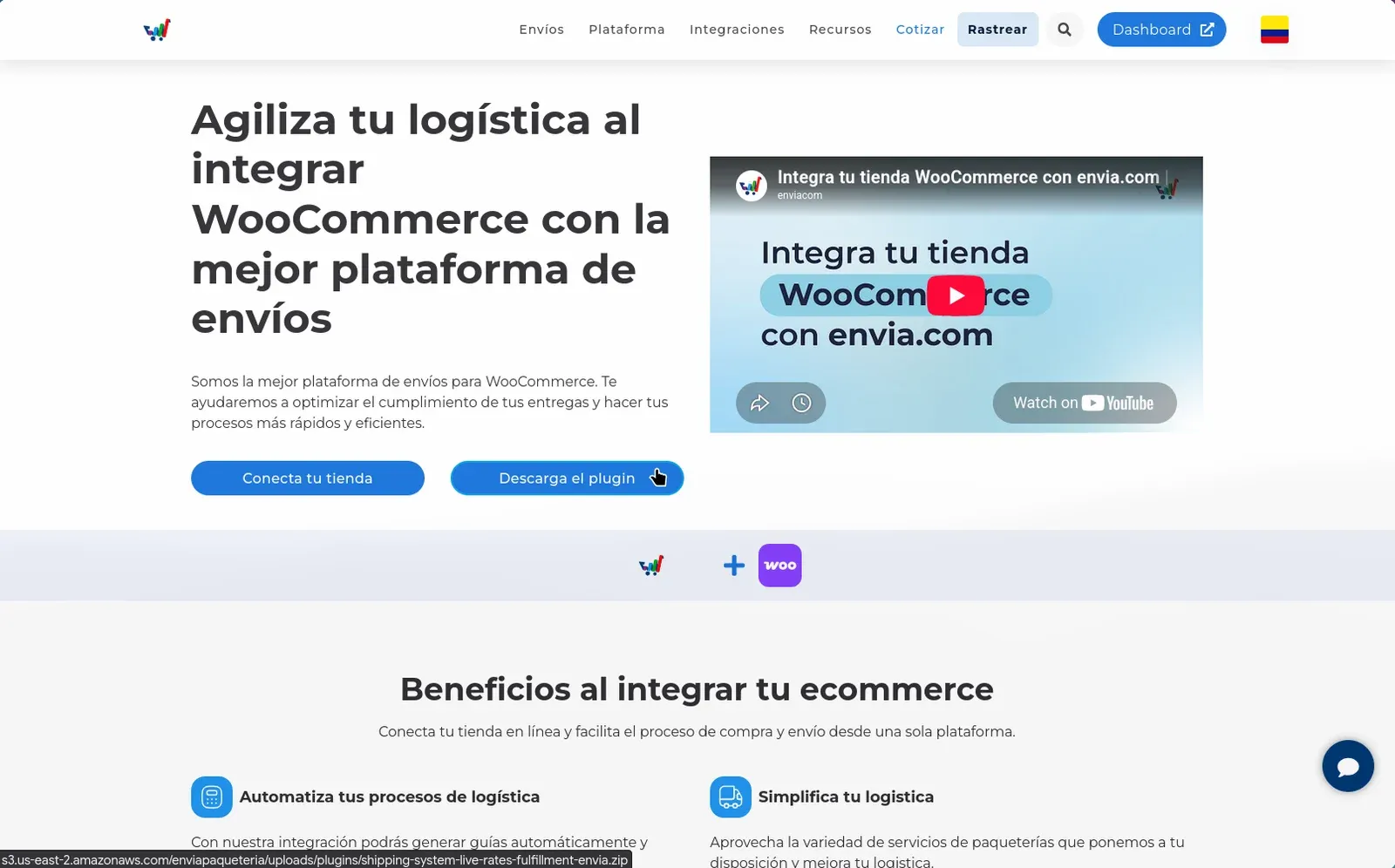
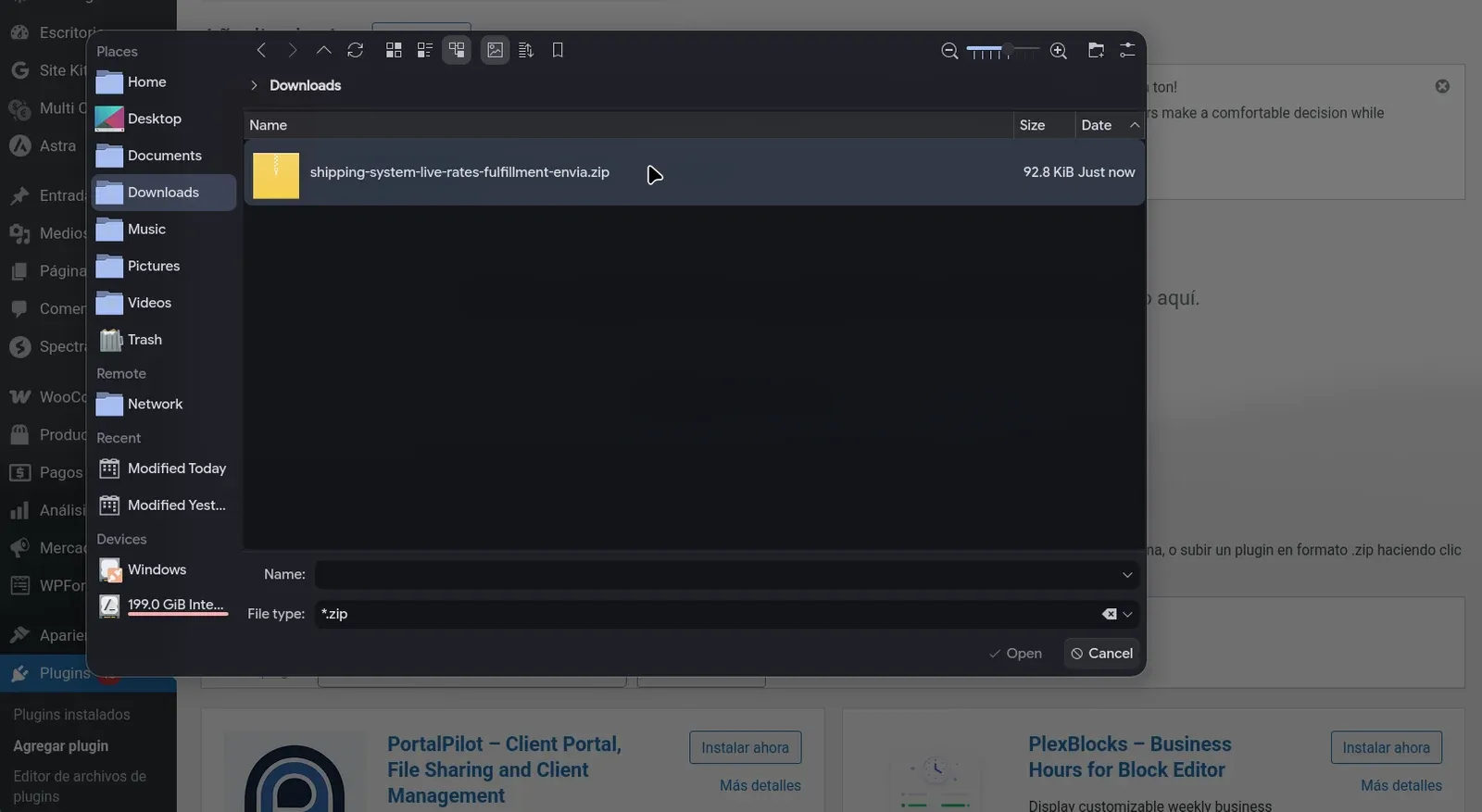
Abre la página oficial de la integración de WooCommerce en Envia y selecciona Descargar el plugin. Conserva shipping-system-live-rates-fulfillment-envia.zip sin descomprimir.
Abrir la integración oficial de WooCommerce
Abre el instalador de plugins
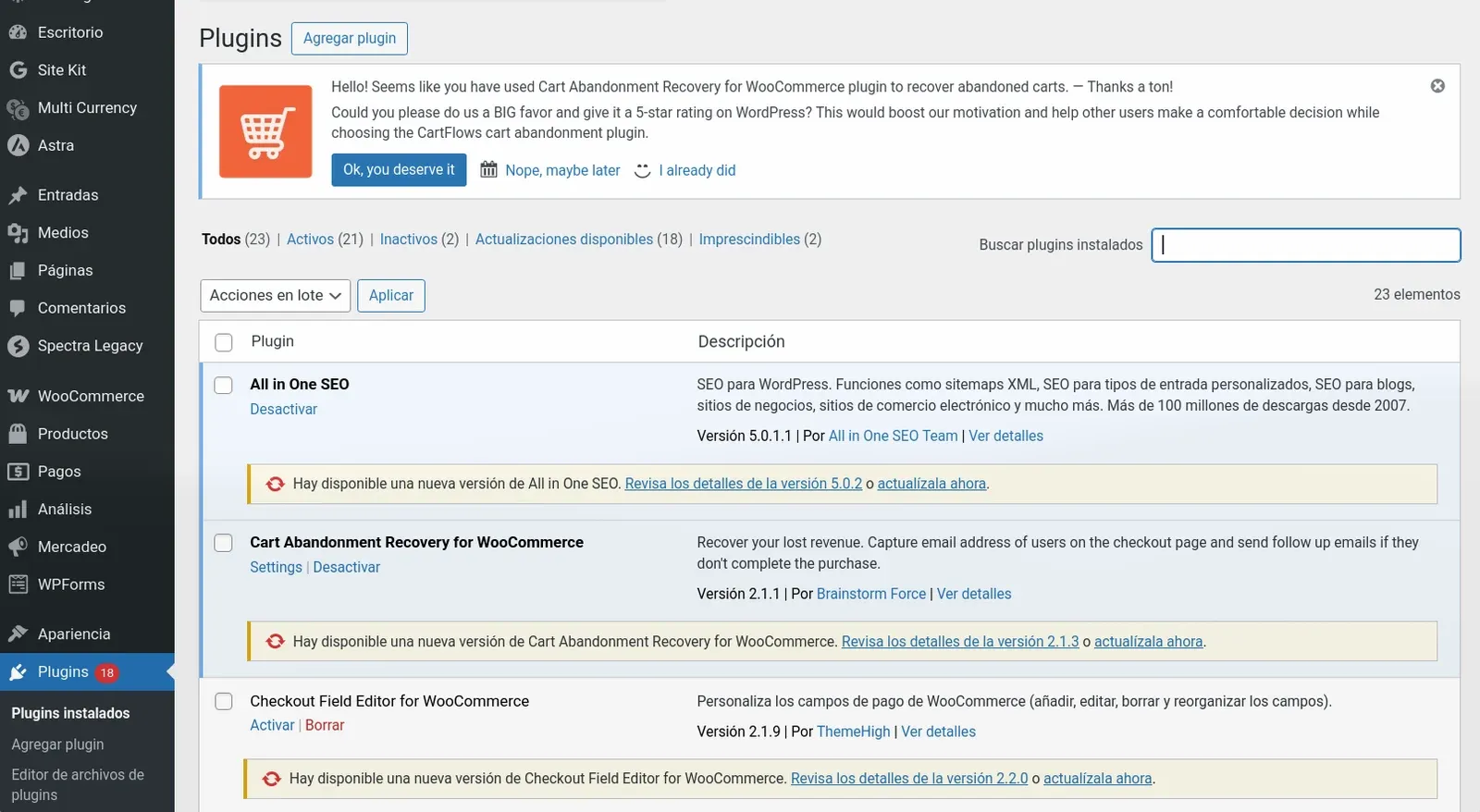
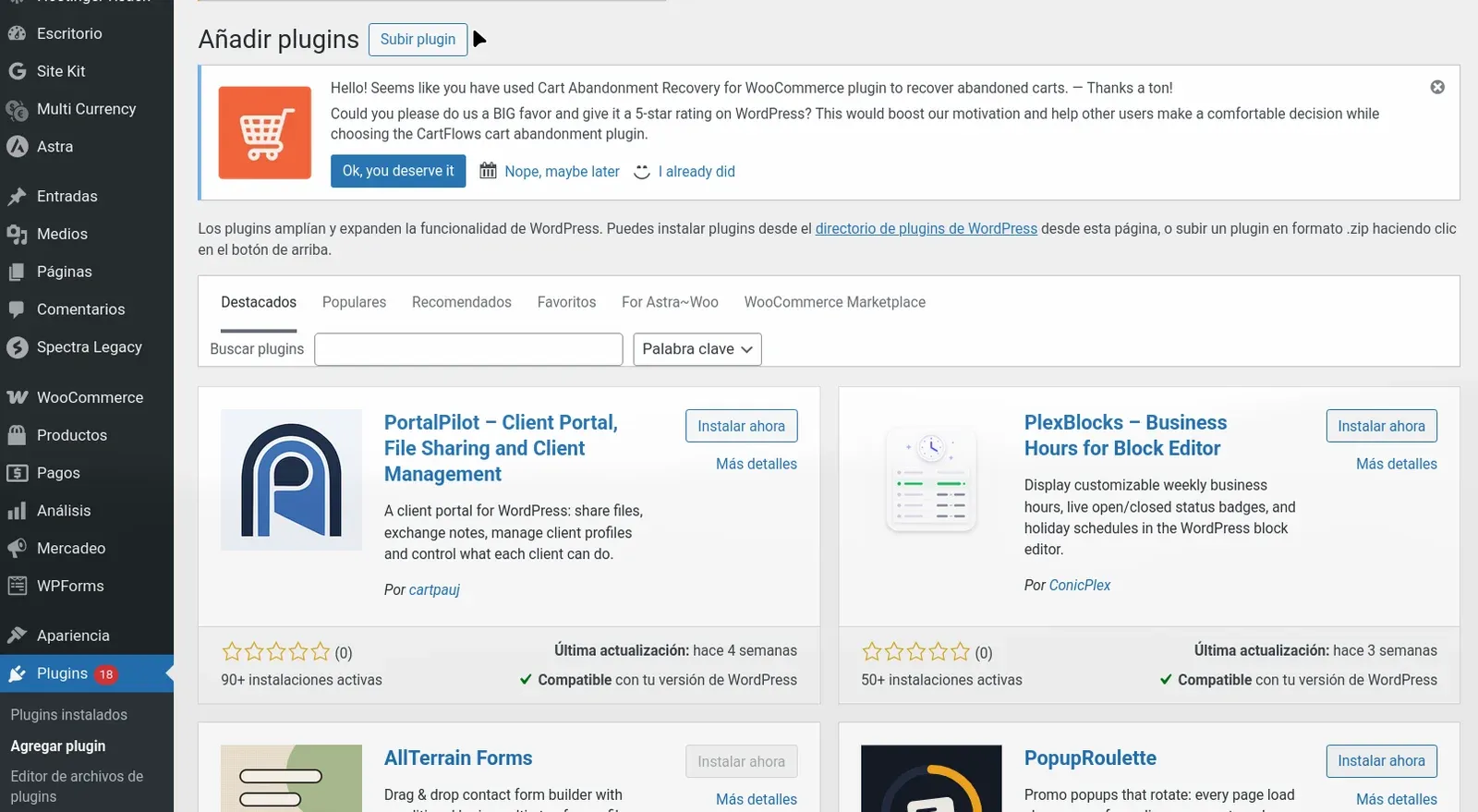
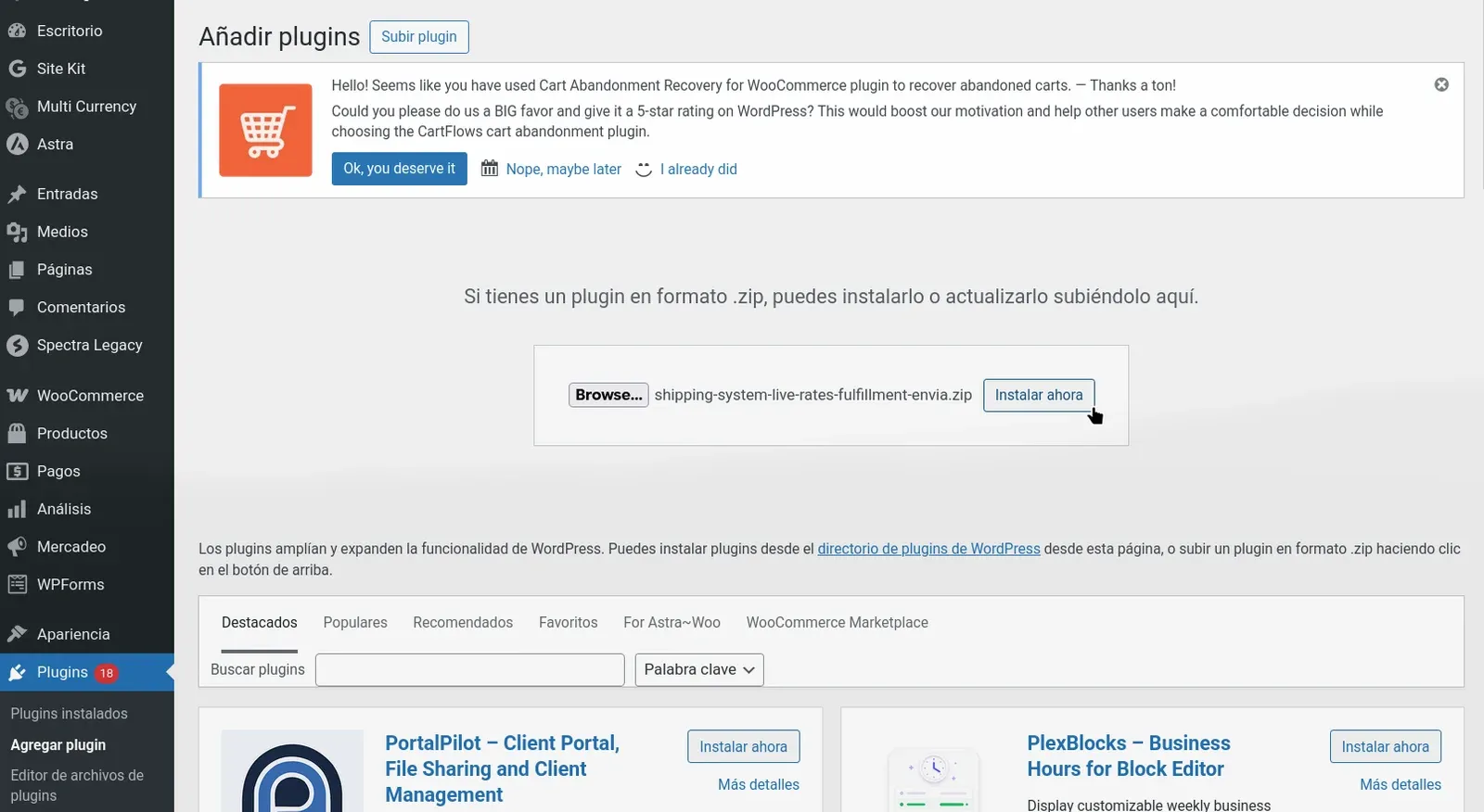
En WordPress, entra en Plugins, selecciona Añadir plugin y después Subir plugin.
Carga el archivo ZIP
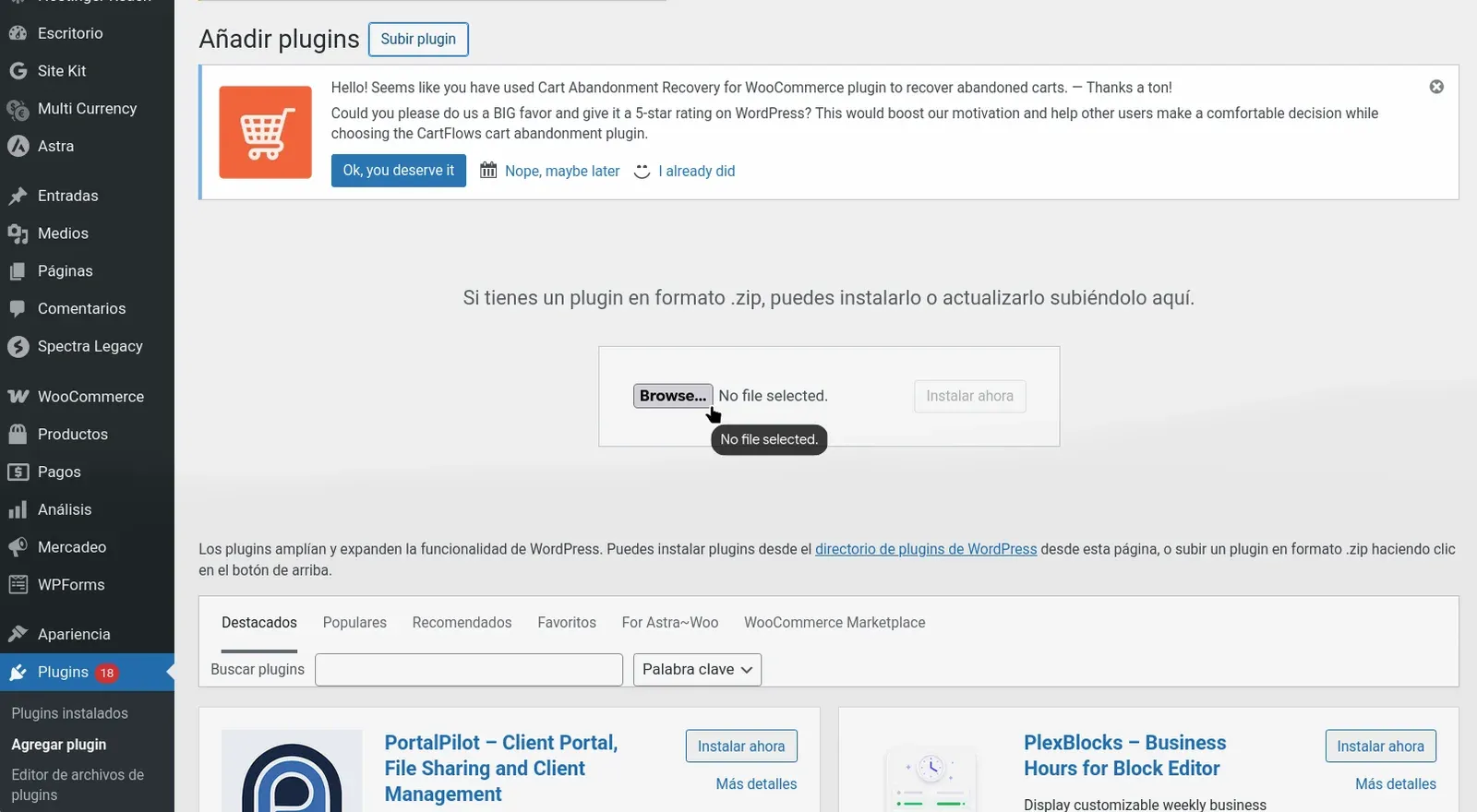
Selecciona Examinar, elige el archivo descargado y pulsa Instalar ahora. Espera a que WordPress complete la instalación.
Confirma que el plugin está activo
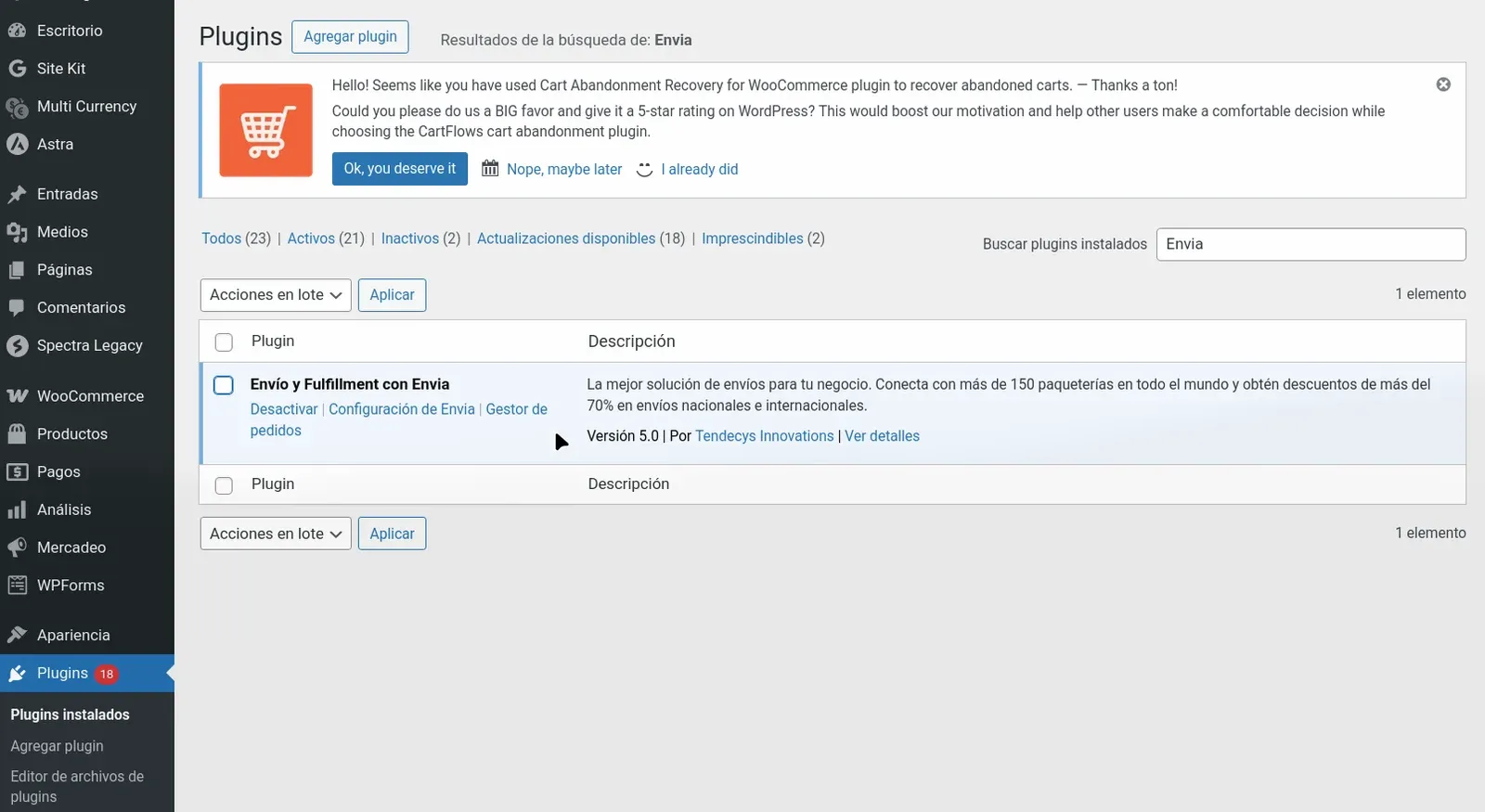
Vuelve a la lista de plugins y localiza Envío y Fulfillment con Envia. Si aparece Activar, selecciónalo. La acción Desactivar confirma que el plugin ya está activo; en este recorrido se verificó la versión 5.0.
Resultado esperado
Envío y Fulfillment con Envia aparece en la lista de plugins y muestra la acción Desactivar.
Si el resultado no coincide
- WordPress rechaza el archivo o no completa la instalación.
- Descarga de nuevo el ZIP oficial y confirma que tu usuario puede instalar plugins antes de repetir el intento.