
Envío y Fulfillment con Envia
En este capítulo: Replica y confirma el origen en Envia · Abre las zonas de envío · Define el alcance de la zona · Añade un método de envío · Selecciona Tarifas y envíos con Envia · Configura el método de Envia · Selecciona la dirección de origen del método · Guarda y revisa la zona
Antes de empezar
- Envia muestra la tienda WooCommerce como conectada.
- La dirección general de WooCommerce está completa.
- La misma dirección existe como ubicación de origen en Ecommerce Pro.
- Se conocen los países, regiones o códigos postales donde se ofrecerá el envío.
Replica y confirma el origen en Envia
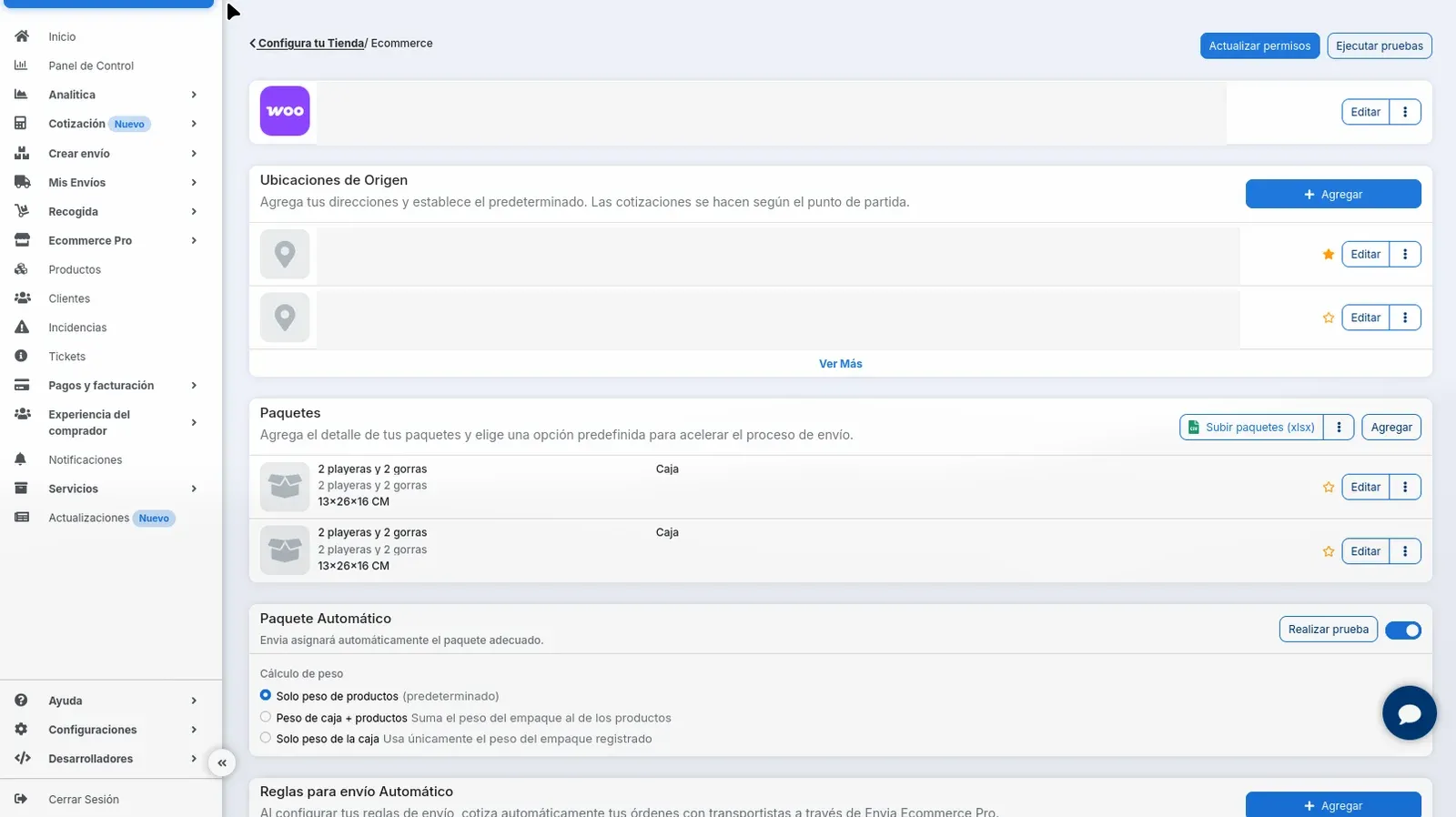
En Ecommerce Pro, abre Configura tu tienda y revisa Ubicaciones de origen. La ubicación predeterminada debe representar la misma dirección que el seller registró en los ajustes generales de WooCommerce.
Abre las zonas de envío
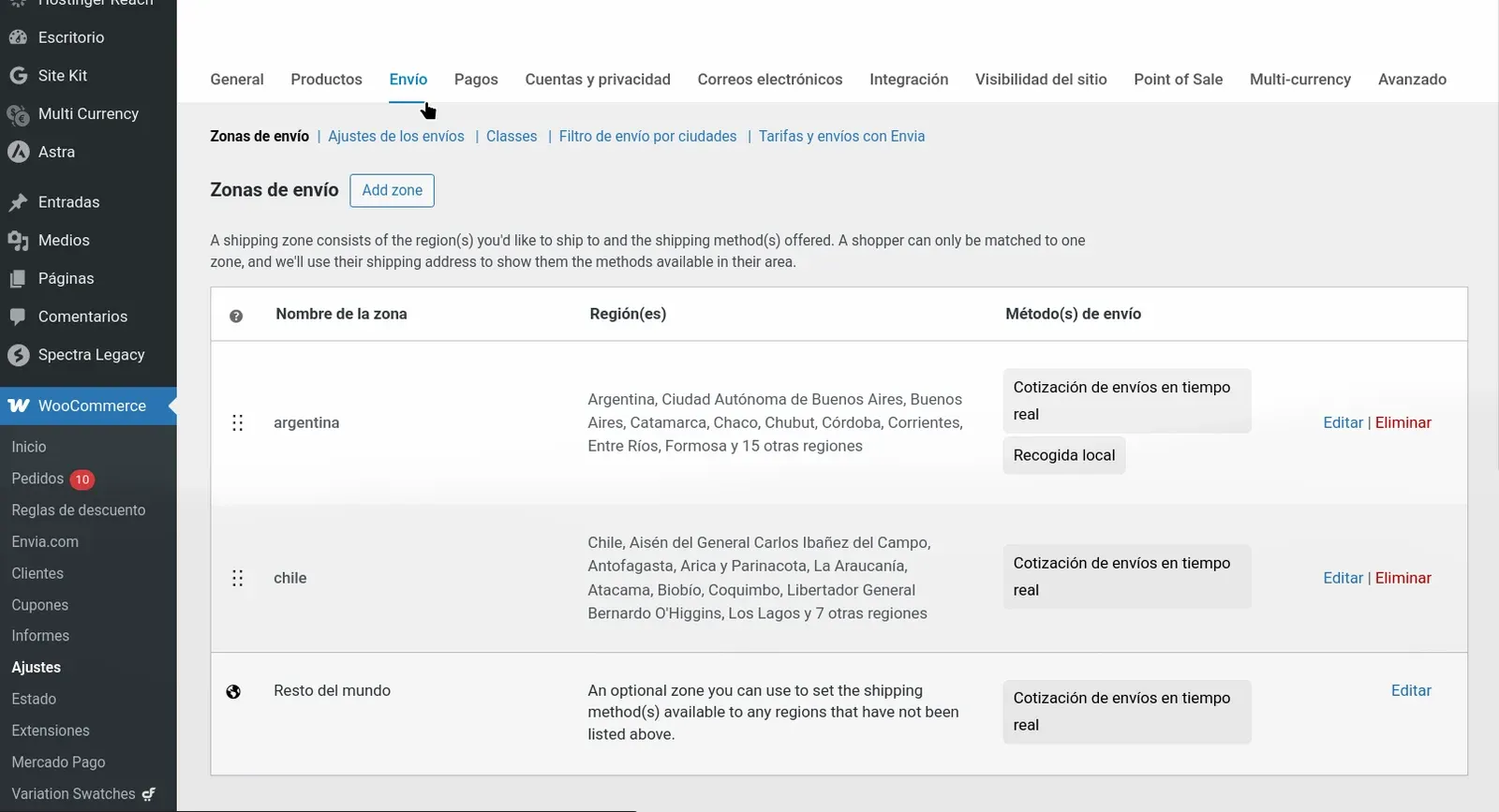
En WordPress, entra en WooCommerce, Ajustes y Envío. En Zonas de envío, selecciona Añadir zona.
Define el alcance de la zona
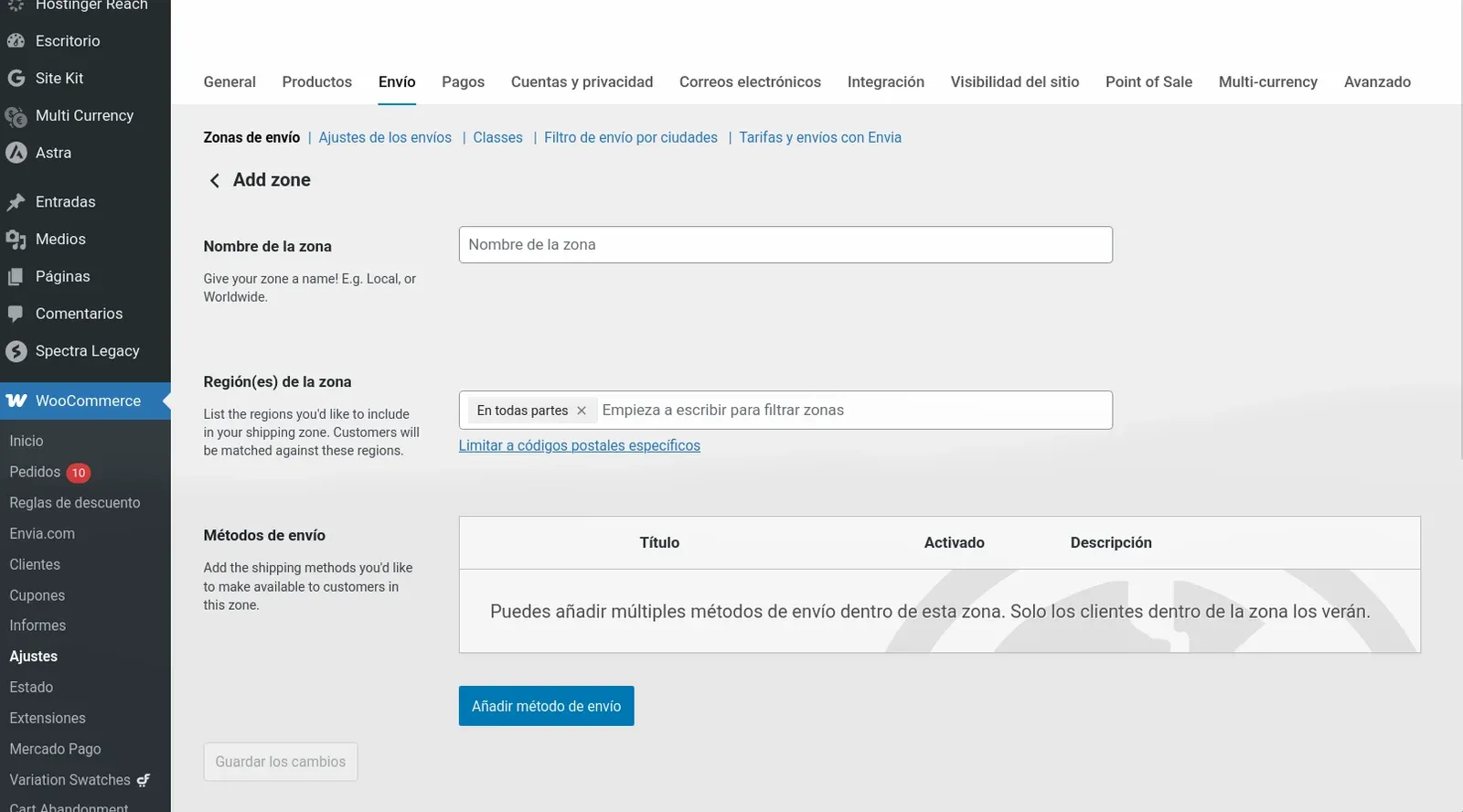
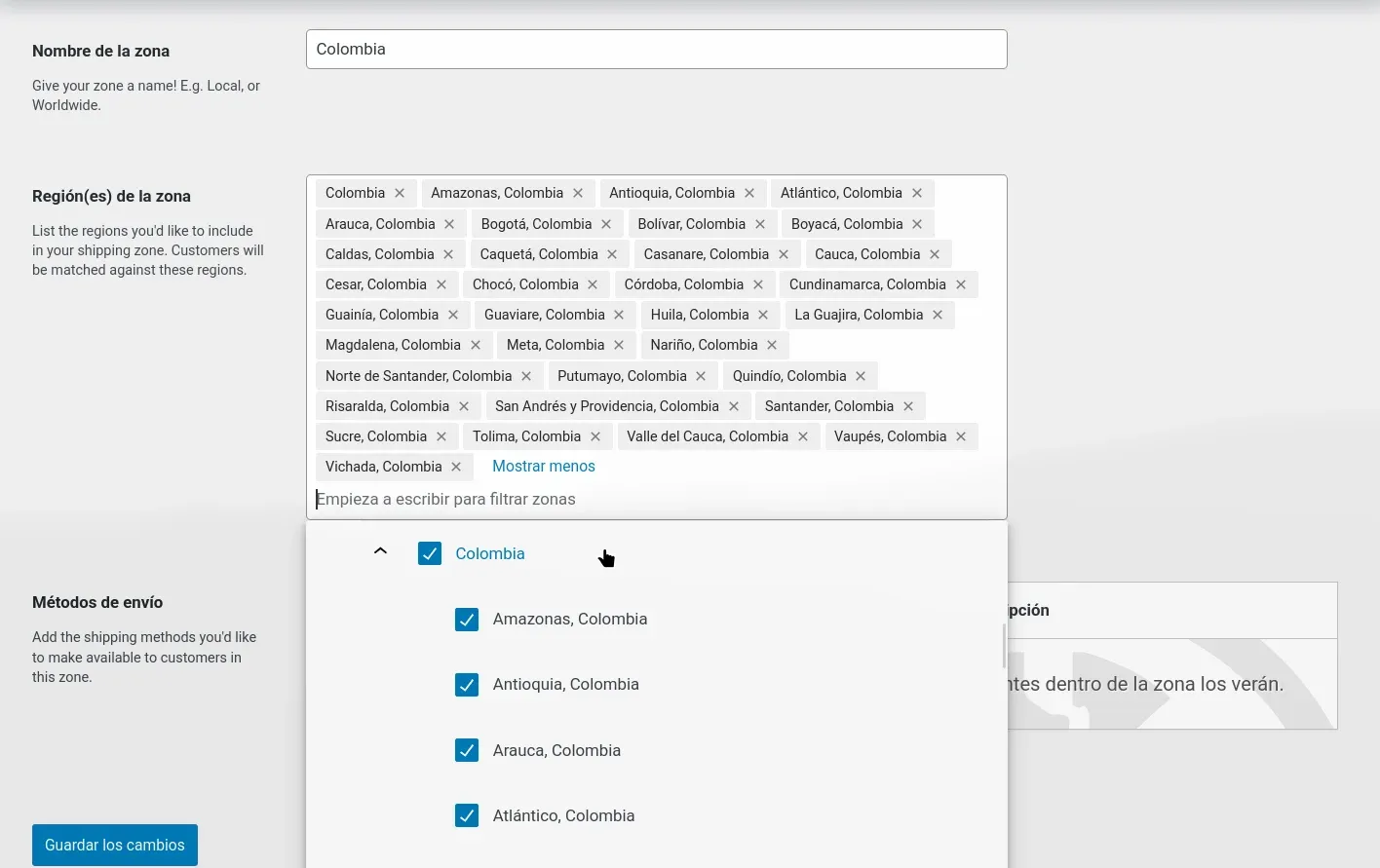
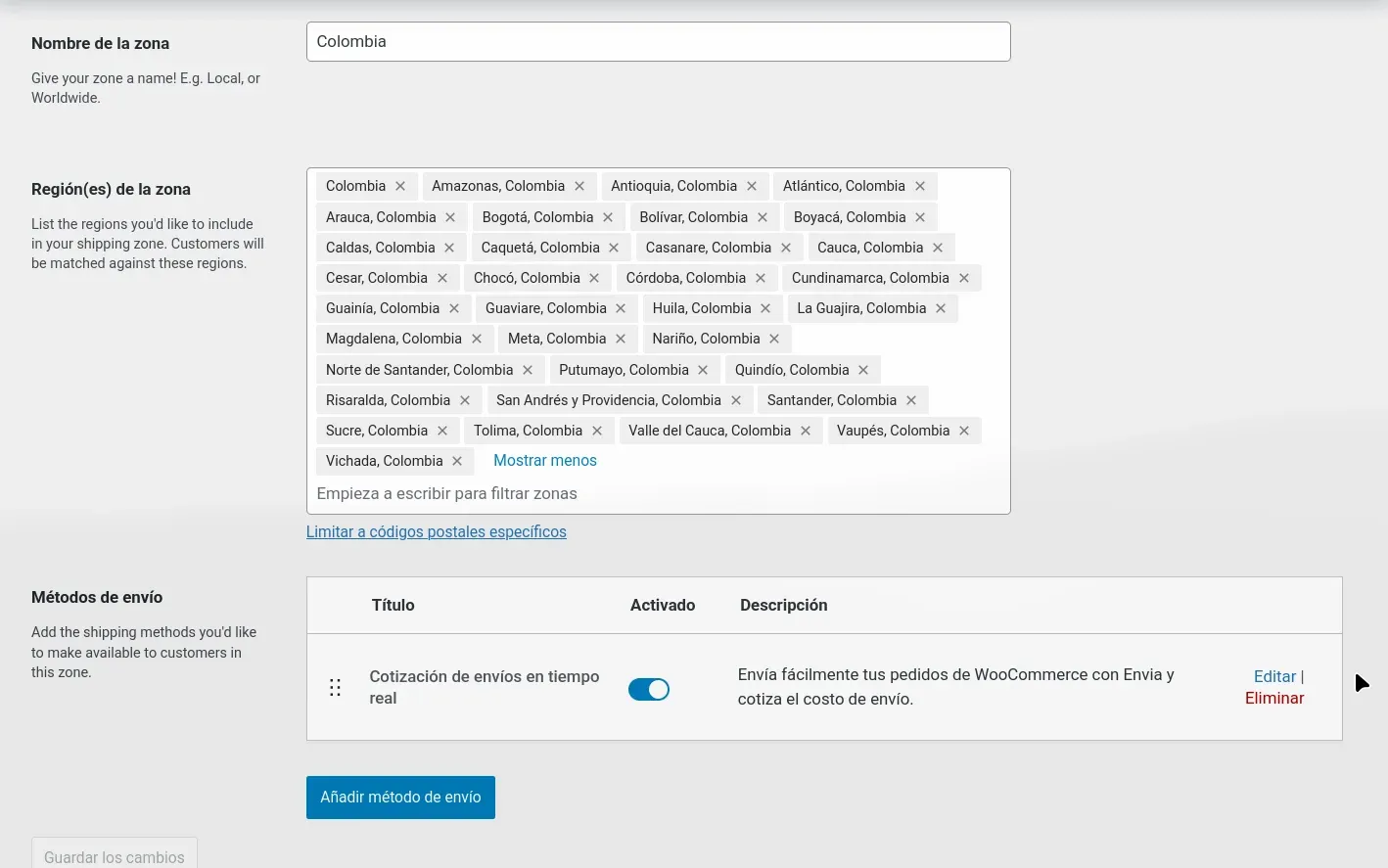
Asigna un nombre claro y selecciona únicamente los países, departamentos, estados o códigos postales donde quieras habilitar las tarifas de Envia. Por ejemplo, una zona llamada Colombia puede incluir las regiones colombianas admitidas por la operación.
Añade un método de envío
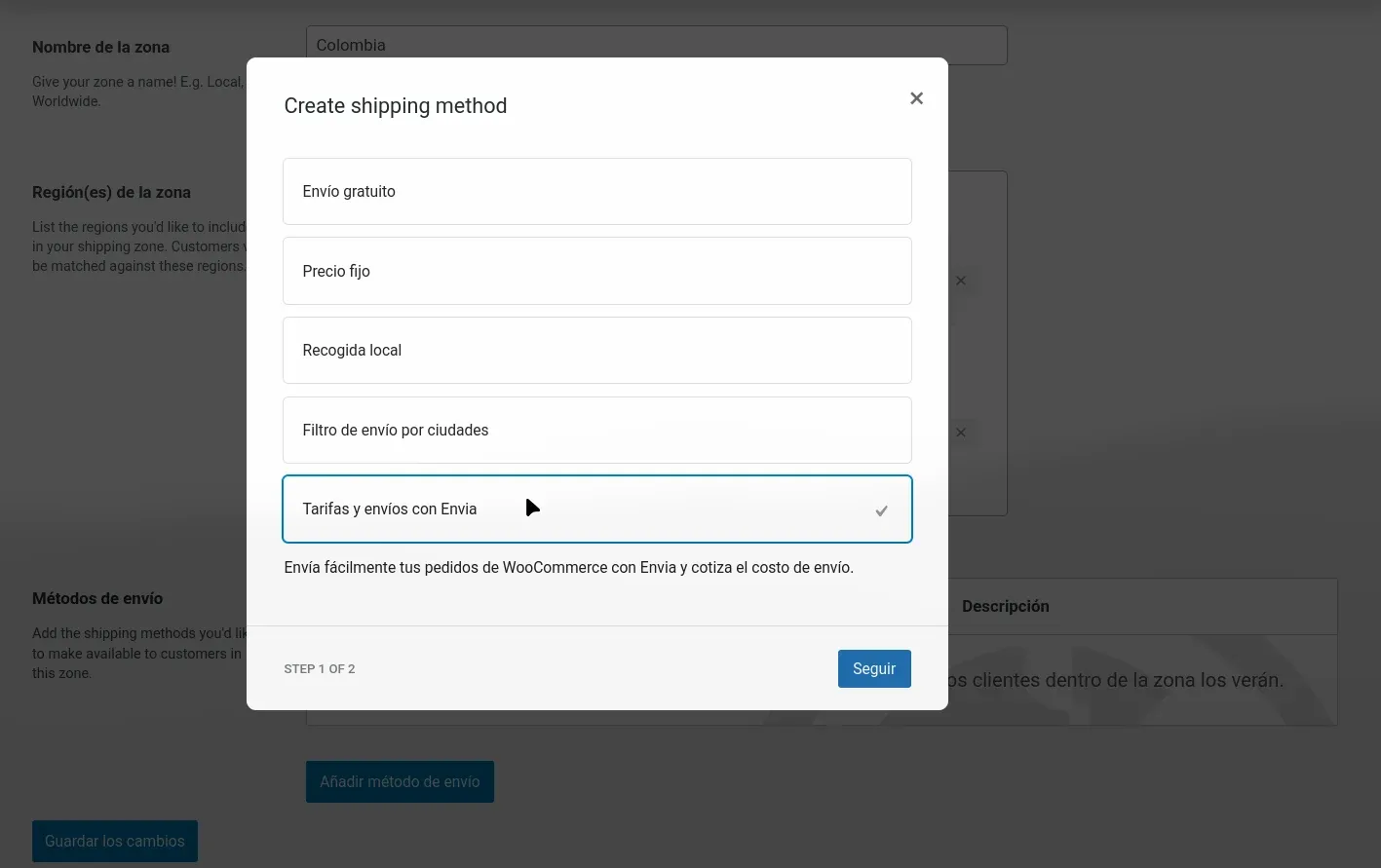
Dentro de la zona, selecciona Añadir método de envío para abrir el selector de métodos disponibles.
Selecciona Tarifas y envíos con Envia
Elige Tarifas y envíos con Envia y selecciona Seguir para crear el método dentro de la zona.
Configura el método de Envia
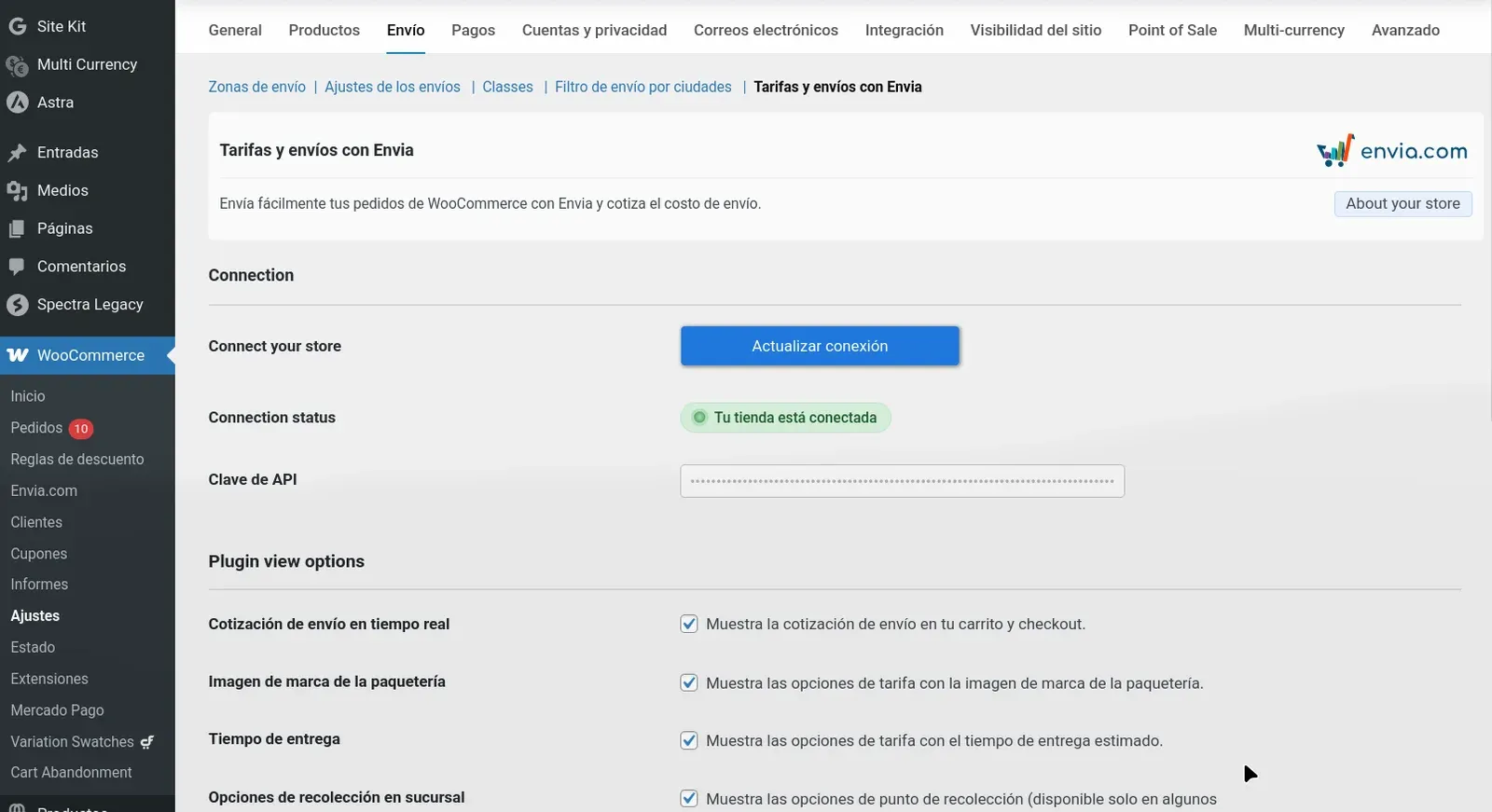
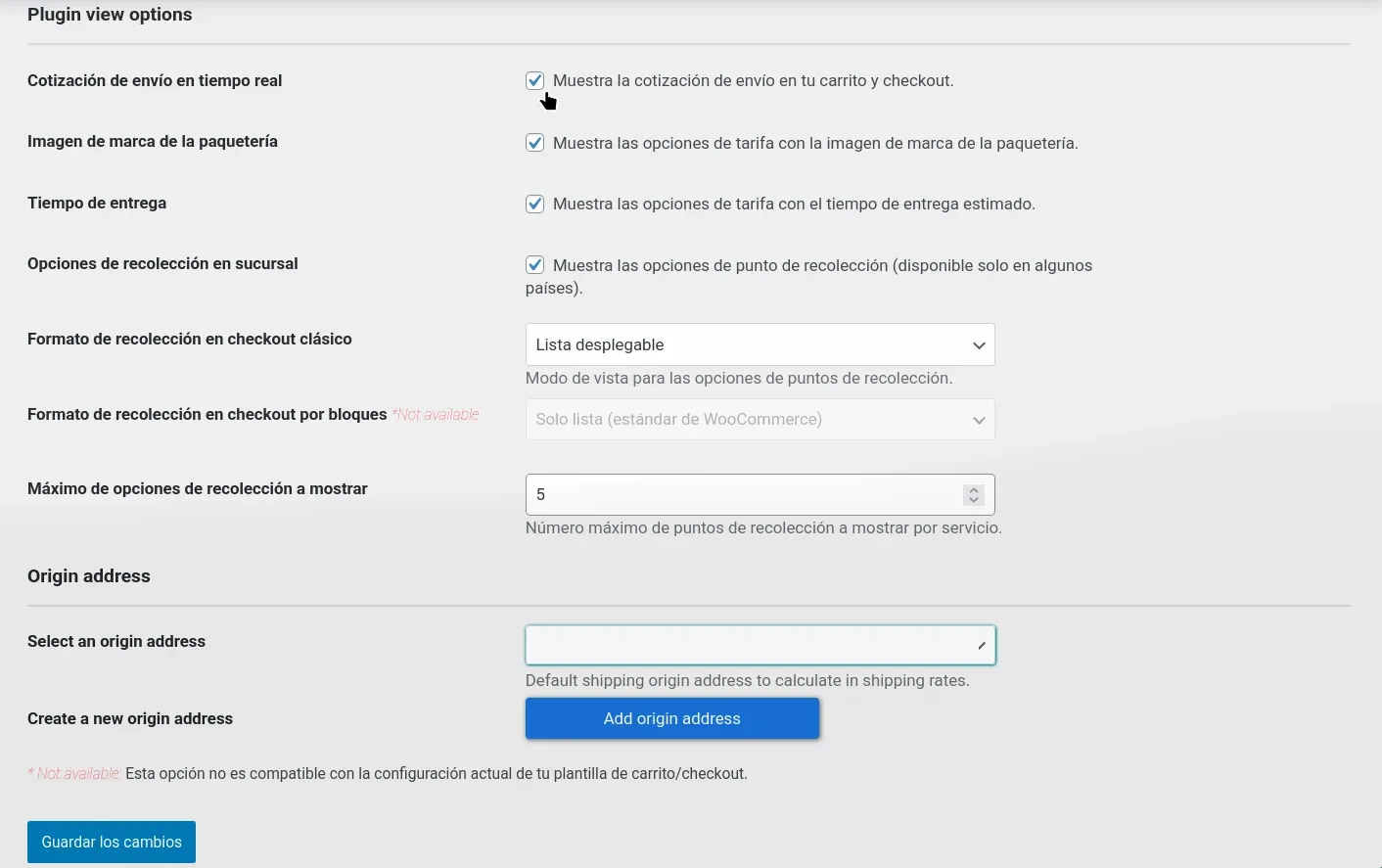
Abre la configuración de Tarifas y envíos con Envia y comprueba que el estado indique Tu tienda está conectada. Activa Cotización de envío en tiempo real para mostrar las tarifas en el carrito y el checkout.
Selecciona la dirección de origen del método
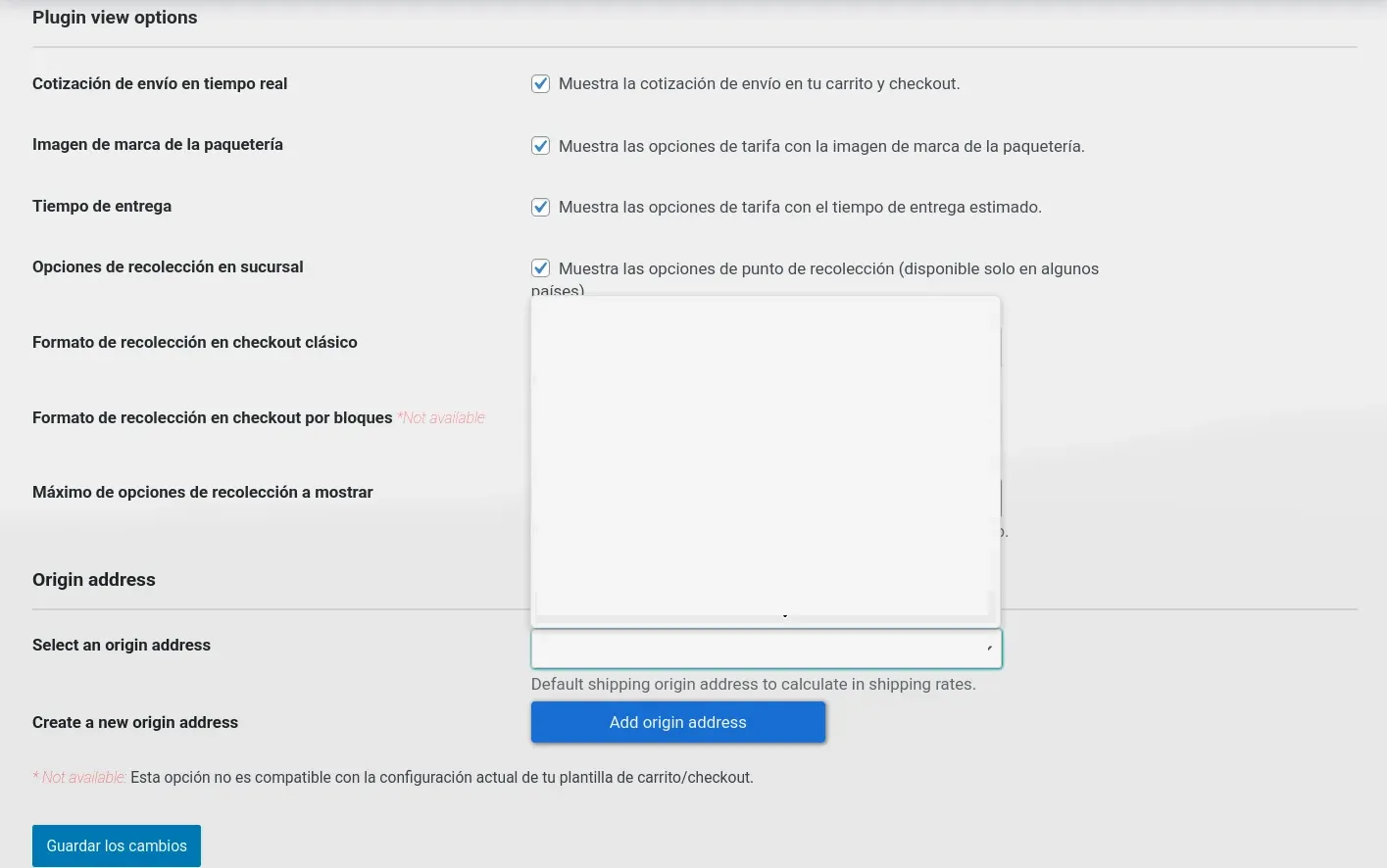
En Select an origin address, elige la ubicación de salida que corresponde a esta tienda y guarda los cambios. Esta dirección se utilizará para calcular las tarifas del método.
Guarda y revisa la zona
Guarda los cambios y confirma que la zona muestra el método de Envia activo. Repite el proceso solo cuando otra región necesite reglas diferentes.
Resultado esperado
La tienda está conectada, la cotización en tiempo real está activa y cada zona publicada contiene el método Tarifas y envíos con Envia.
Si el resultado no coincide
- Tarifas y envíos con Envia no aparece como método.
- Confirma que el plugin está activo, que la tienda sigue conectada y que estás añadiendo el método dentro de una zona de envío.
- La dirección de origen correcta no aparece.
- Revisa las Ubicaciones de origen en Ecommerce Pro y confirma que la integración utiliza la misma tienda.